
Appearance
Aktionen
Aktionen werden ausgeführt, sobald eine Auslösebedingung oder ein definiertes Intervall auftritt, und evtl. weitere definierte Einschränkungen erfüllt sind.
Anlegen und Bearbeiten
Über den Hinzufügen-Button (1) können neue Aktionen angelegt werden.
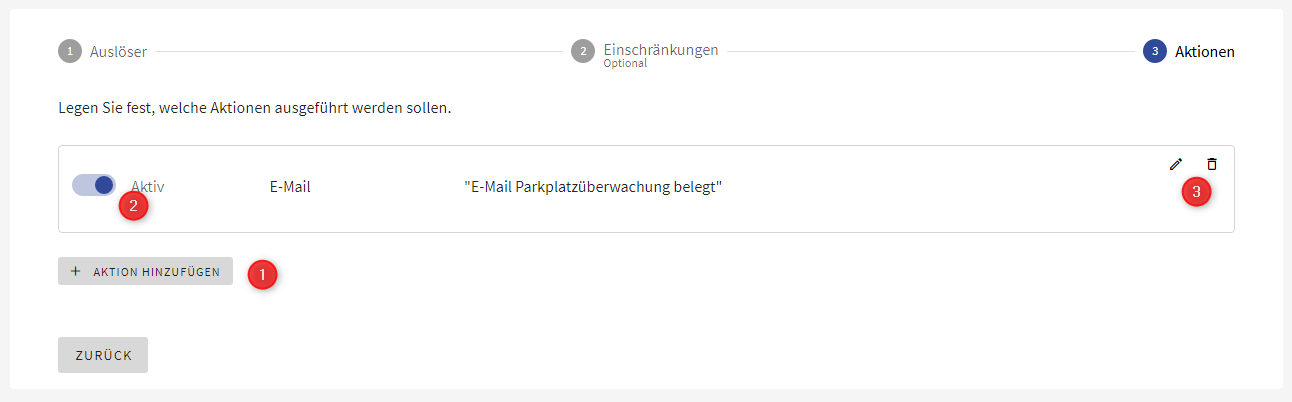
Bestehende Aktionen werden über den Bearbeiten-Button bearbeitet und über den Löschen-Button entfernt (4).
Arten von Aktionen
Es werden verschiedene Arten von Aktionen unterstützt. Folgende Aktionsarten sind wählbar:
E-Mail
Bei der Aktion-E-Mail wird eine E-Mail-Nachricht an die hinterlegten Benutzer von Smacondi geschickt.
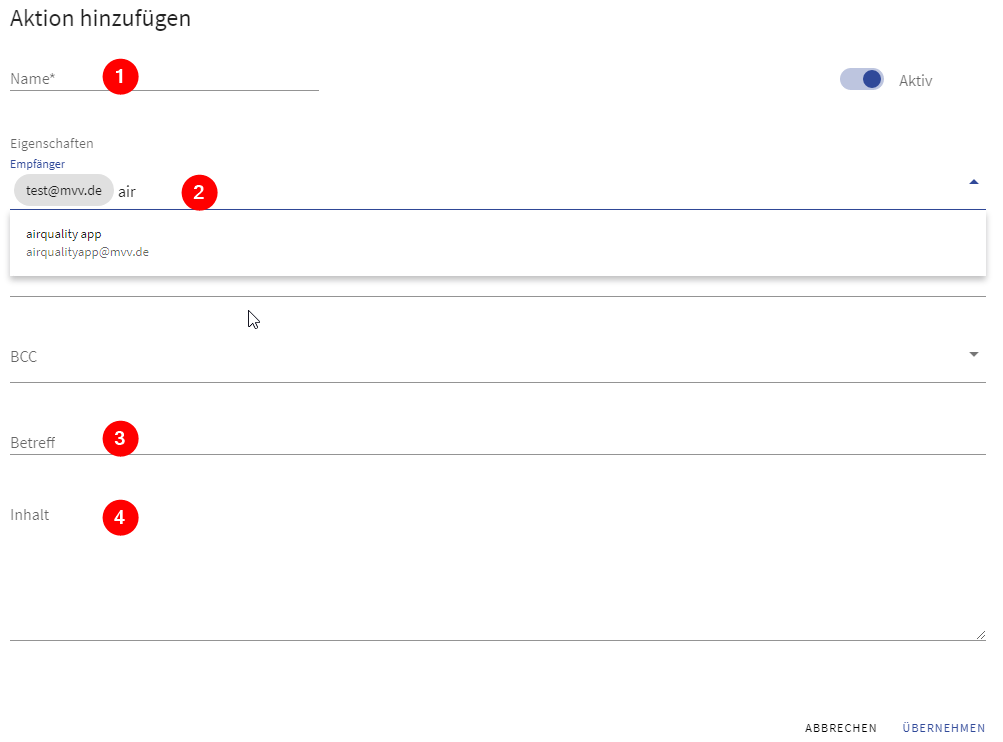
Folgende Formularfelder stehen bei dieser Option zur Verfügung:
- Name*: Accountweit eindeutigen Namen der Aktion (1)
- Empfänger / CC / BCC: Empfängerauswahl der Benutzer (2)
- Betreff*: Der Betreff der E-Mail (3)
- Inhalt: Der Inhalt der Nachricht (4)
Signal-Nachricht
Bei der Aktion Signal-Nachricht wird eine Nachricht über den Instant-Messenger Signal an die hinterlegten Benutzer geschickt.
Hinweis
Sie können Benutzer nur als Empfänger auswählen, wenn diese eine Nummer in Ihrem Profil hinterlegt haben. Die Nummer können Benutzer über ihre Profil bearbeiten Seite hinterlegen.
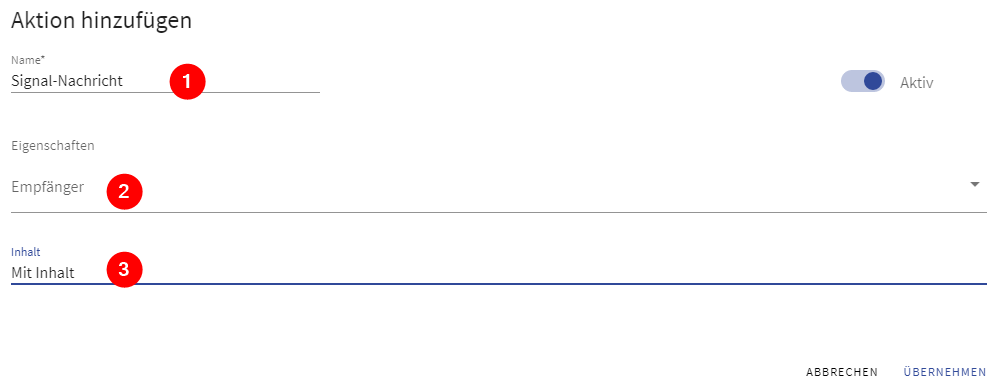
Folgende Formularfelder stehen bei dieser Option zur Verfügung:
- Name*: Accountweit eindeutigen Namen der Aktion (1)
- Empfänger*: Empfängerauswahl der Benutzer (2)
- Inhalt*: Der Inhalt der Nachricht (3)
HTTP POST
Bei der Aktion HTTP POST wird eine HTTP POST Nachricht an die hinterlegte URL abgesetzt. 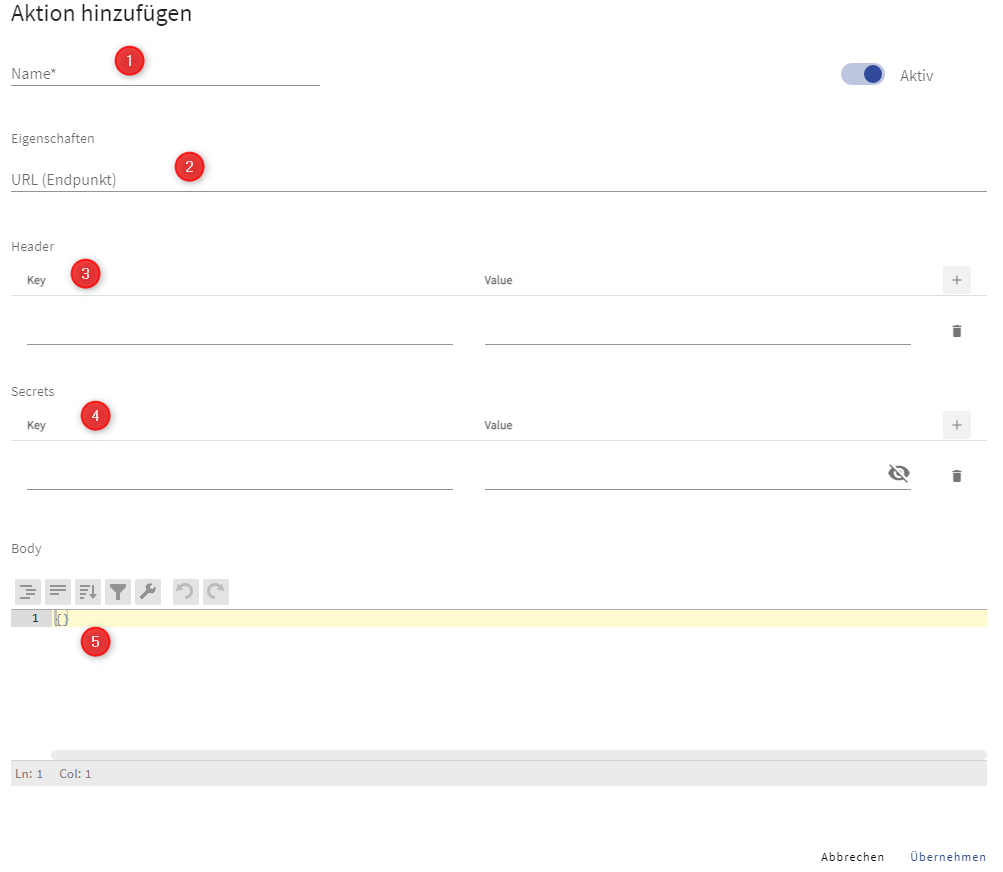
Folgende Formularfelder stehen bei dieser Option zur Verfügung:
- Name*: Accountweit eindeutigen Namen der Aktion (1)
- URL (Endpunkt): URL-Adresse des HTTP-Servers, an den der Request gesendet werden soll (2)
- Header: Konfiguration des Headers in Form von Key-Value-Paaren (3) Ein neuer Eintrag kann mit dem [+]-Button rechts von den Spaltenüberschriften hinzugefügt werden.
- Secrets: Konfiguration der verschlüsselten Parameter in Form von Key-Value-Paaren (4)
Ein neuer Eintrag kann mit dem [+]-Button rechts von den Spaltenüberschriften hinzugefügt werden.
Um den verschlüsselten Value lesbar anzuzeigen zu können, kann der Button am Ende des Textfeldes (Augensymbol) verwendet werden. - Body: Der Inhalt (Body) des HTTP POSTs. Hinweis: Es wird nur valides JSON akzeptiert (5)
HTTP GET
Bei der Aktion HTTP GET wird eine HTTP GET Nachricht an die hinterlegte URL abgesetzt. 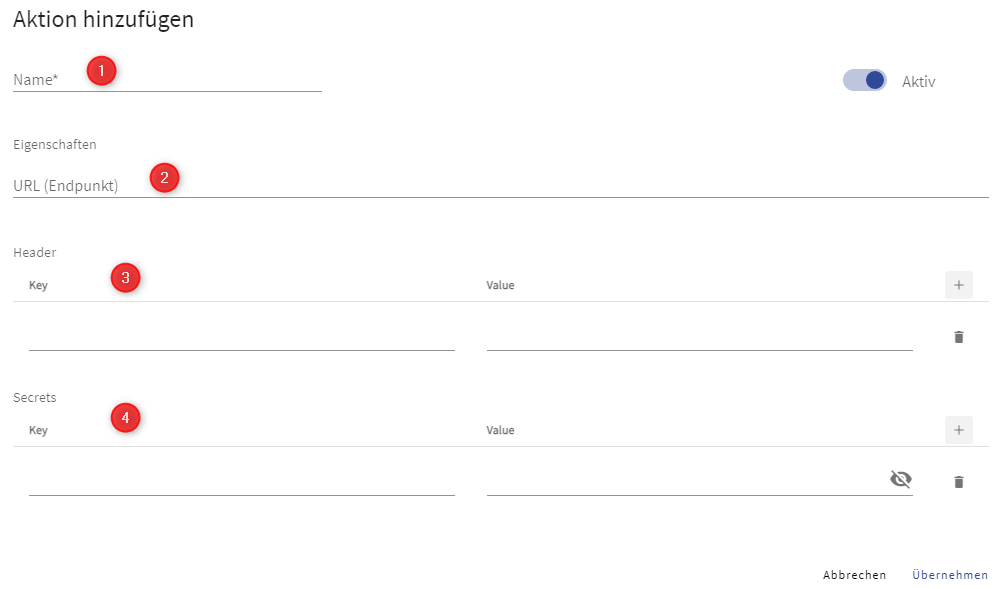
Folgende Formularfelder stehen bei dieser Option zur Verfügung:
- Name*: Accountweit eindeutigen Namen der Aktion (1)
- URL (Endpunkt): URL-Adresse des HTTP-Servers, an den der Request gesendet werden soll (2)
- Header: Konfiguration des Headers in Form von Key-Value-Paaren (3)
Ein neuer Eintrag kann mit dem [+]-Button rechts von den Spaltenüberschriften hinzugefügt werden. - Secrets: Konfiguration der verschlüsselten Parameter in Form von Key-Value-Paaren (4)
Ein neuer Eintrag kann mit dem [+]-Button rechts von den Spaltenüberschriften hinzugefügt werden.
Um den verschlüsselten Value lesbar anzuzeigen zu können, kann der Button am Ende des Textfeldes (Augensymbol) verwendet werden.
Microsoft Teams Webhook
Bei der Aktion Microsoft Teams Webhook wird eine formatierte Nachricht an einen Microsoft Teams Channel versendet. Dies ermöglicht es, Automatisierungen direkt in Ihren Teams-Workspace zu integrieren.
Folgende Formularfelder stehen bei dieser Option zur Verfügung:
- Name*: Accountweit eindeutigen Namen der Aktion (1)
- Webhook URL (Teams)*: Die Webhook-URL des Microsoft Teams Channels, an den die Nachricht versendet werden soll (2) Diese wird als Geheimnis (Secret) gespeichert und verschlüsselt in der Datenbank abgelegt.
- Title: Der Titel der Teams-Nachricht (3)
- Text (Message Body): Der Inhalt der Nachricht, die im Teams Channel angezeigt wird (4)
- Actions (Buttons): Optional können Schaltflächen hinzugefügt werden, die in der Teams-Nachricht dargestellt werden (5) Jeder Button benötigt einen Namen und eine URL. Die Standard-Aktion "Smacondi öffnen" wird automatisch hinzugefügt.
Webhook URL erhalten
Um eine Webhook URL für einen Teams Channel zu erhalten, folgen Sie diesen Schritten:
(Anleitung bei Microsoft ansehen: Channel / Chats)
- Öffnen Sie Microsoft Teams und navigieren Sie zu dem Channel, in den Sie Nachrichten automatisiert versenden möchten
- Klicken Sie auf die Punkte-Menü (⋯) neben dem Channel-Namen (Linke Leiste) und wählen Sie "Workflows"
- Suchen Sie nach "Webhookbenachrichtigungen an einen Chat senden" und klicken Sie auf "Konfigurieren"
- Geben Sie einen aussagekräftigen Namen ein (z.B. "Smacondi Automation")
- Klicken Sie auf "Erstellen"
- Kopieren Sie die generierte Webhook URL
- Fügen Sie die URL in das Feld "Webhook URL (Teams)" in der Aktion ein
Wichtig
Die Webhook URL ist ein Geheimnis und sollte sicher behandelt werden. Sie ermöglicht es jedem, der sie besitzt, Nachrichten an Ihren Channel zu versenden. Geben Sie diese URL nicht weiter.
MQTT Nachricht
Bei der Aktion MQTT wird eine Nachricht über das Client-Server-Protokoll Message Queuing Telemetry Transport (MQTT) an einen MQTT Broker versendet. 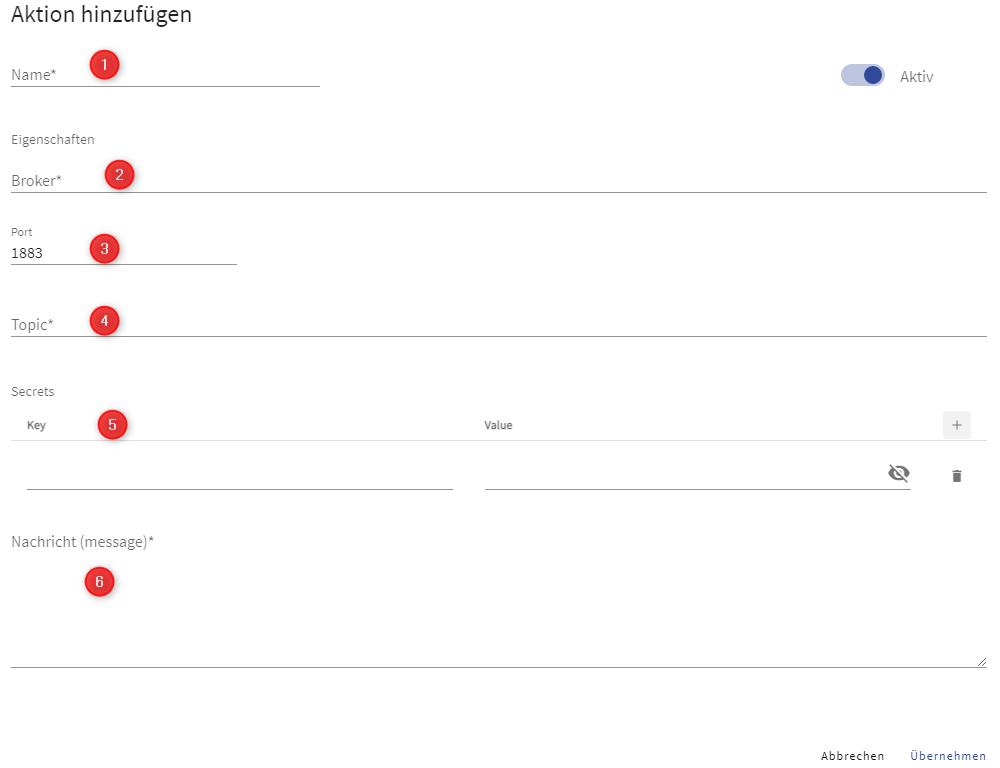
Folgende Formularfelder stehen bei dieser Option zur Verfügung:
- Name*: Accountweit eindeutigen Namen der Aktion (1)
- Broker: URL-Adresse des MQTT-Servers, an den die Nachricht (2)
- Port: Konfiguration des TCP Ports. (Wertebereich 0 - 65535) (3)
- Topic: Hierarchische Einstufung der Nachricht (4)
- Secrets: Konfiguration der verschlüsselten Parameter in Form von Key-Value-Paaren (4)
Ein neuer Eintrag kann mit dem [+]-Button rechts von den Spaltenüberschriften hinzugefügt werden.
Um den verschlüsselten Value lesbar anzuzeigen zu können, kann der Button am Ende des Textfeldes (Augensymbol) verwendet werden. - Nachricht: Die MQTT Nachricht (5)
Downlink Nachricht
Bei der Aktion Downlink kann eine hexadezimale Zeichenkette (Kommando) an LoRaWan-Devices versendet werden.
Im Gegensatz zur Bearbeitungsseite eines Devices kann man hier an mehrere Devices gleichzeitig einen Downlink senden.
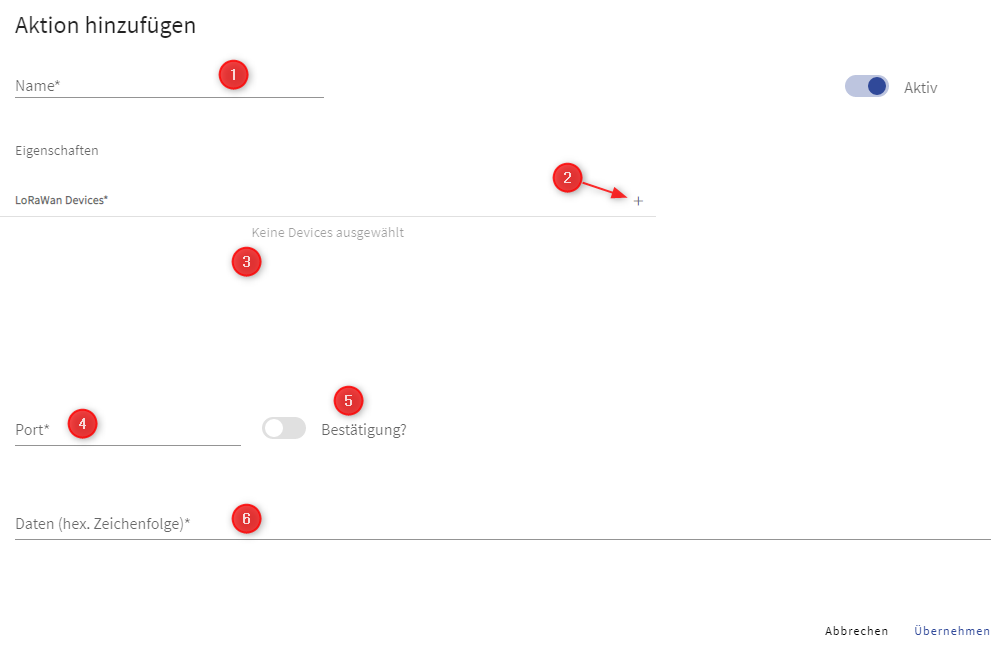
Folgende Formularfelder stehen bei dieser Aktion zur Verfügung:
- Name*: Accountweit eindeutigen Namen der Aktion (1)
- LoRaWan Devices: Aufruf eines weiteren Dialogs zum Aus- bzw. Abwählen der LoRaWan-Devices (2) Die ausgewählten Devices werden mit Namen in der Liste (3) angezeigt. Es muss mindestens ein Gerät ausgewählt werden.
- Port: Konfiguration des TCP Ports. (Wertebereich 1 - 223) (4)
- Bestätigung?: Falls aktiviert, wird beim Empfang der Nachricht vom Device eine Bestätigung gesendet (5)
- Daten (hex. Zeichenfolge): Das eigentliche Steuerkommando, das das Device verarbeiten soll (6)
Sobald über ein Ereignis oder einen Zeitplan der Downlink gesendet wurde, erscheint dieser Downlink in der Downlink Queue des Devices und kann in der Bearbeitungsseite des Devices angezeigt werden.