
Appearance
Smacondi Waste
Smacondi Waste ist eine Fachanwendung, die speziell für die kommunale Müllentsorgung und -überwachung konzipiert und entwickelt wurde.
Mit spezialisierter Sensorik ausgestattet können Container und Abfallbehälter ihren Status, ihre Position oder auftretende Fehler and den Nutzer senden und auf informative und vielseitige Weise dargestellt werden.
Cockpit
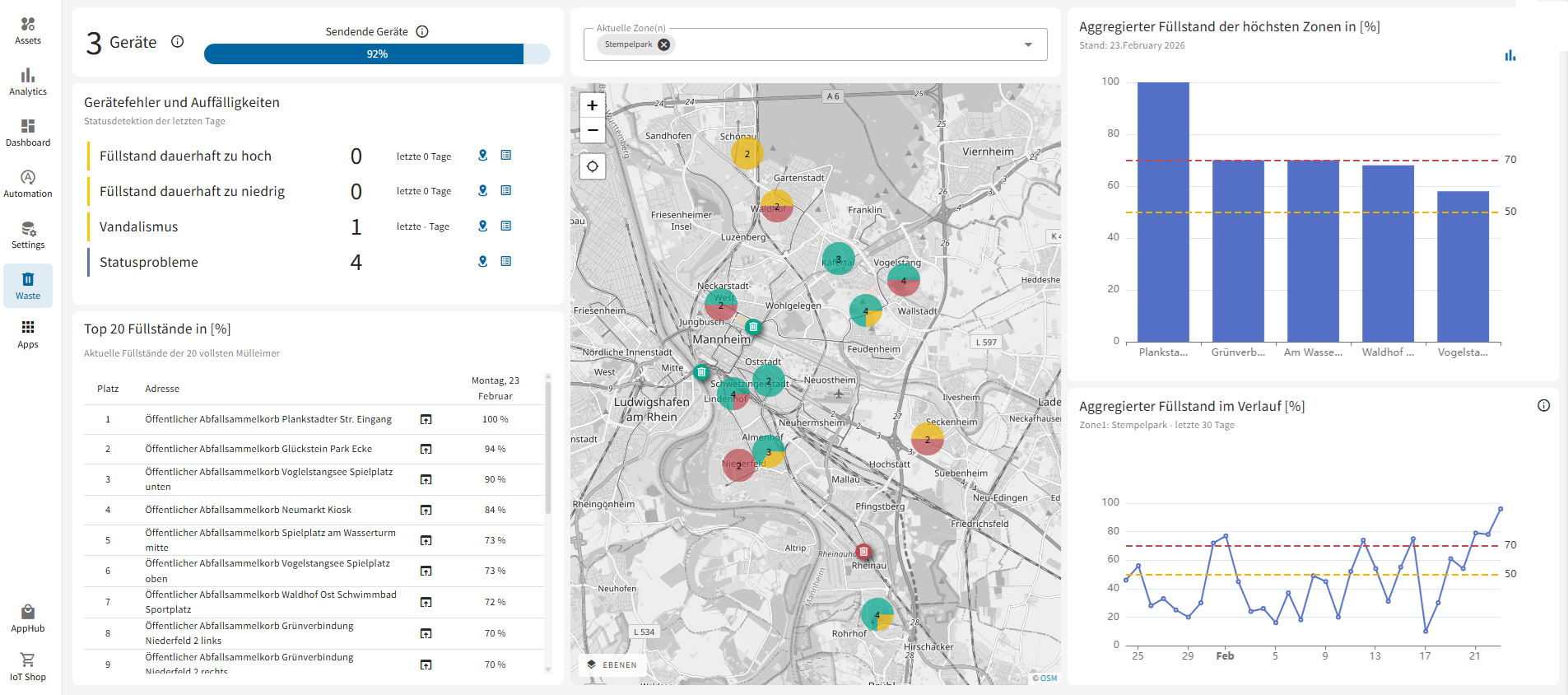
Der Ausgangspunkt der Fachanwendung ist das Cockpit, welches alle generalisierten Informationen über das System vorweist. Die linke oberste Kachel zeigt alle in der Plattform registrierten Geräte, die mit einem fachanwendungsspezifischen #tag gekennzeichnet sind.
Der blaue Balken zeigt den prozentualen Anteil sendender Geräte.
Gerätefehler und Auffälligkeiten
In diesem Abschnitt sind alle Geräte gelistet, bei denen Fehler oder Auffälligkeiten detektiert werden.
Füllstand dauerhaft zu hoch zeigt alle Geräte an, die einen dauerhaft zu hohen Füllstand über einen Zeitraum von einer Woche aufweisen (Füllstand dauerhaft > 40%).
Füllstand dauerhaft zu niedrig zeigt alle Geräte an, die einen dauerhaft zu niedrigen Füllstand über einen Zeitraum von einer Woche aufweisen (Füllstand dauerhaft < 40%).
Vandalismus zeigt alle Geräte an, bei denen ein gewaltsames Einwirken detektiert wurde. Dies kann durch einen Stoß oder das Umwerfen des Containers passieren. Mögliche Ursachen sind Vandalismus, Wildtiere, etc.
Statusprobleme zeigt alle Geräte an, bei denen ein Statusproblem vorliegt oder keine Daten mehr gesendet werden. Den prozentualen Anteil sieht man in der Statusleiste "Sendende Geräte".
Alle Fehlerursachen können auf der Karte gefiltert oder durch das sich öffnende Fenster gelistet werden.
Top 20 Füllstände
Diese Liste zeigt die aktuell höchsten Füllstände innerhalb der Anwendung. Sie werden mit Namen und Adresse gelistet und können mittels Detailansicht genauer betrachtet werden.
Zonenmanagement
Im Kontext der kommunalen Abfallentsorgung ist eine zonenzentrierte Administration üblich. Das bedeutet: Dem Anwender ist es möglich, nicht nur einzelne Abfallcontainer, sondern auch ganze Zonen anzulegen, in denen sich eben diese Container befinden. Das Zonenmanagement dient einer vereinfachten Ansicht und vor allem einem strategisch wichtigen Punkt, Leerungsvorgänge zu strukturieren, planen und zu analysieren. Das initiale Anlegen der Zonen erfolgt durch den Nutzer und kann in den Einstellungen vorgenommen werden.
Sowohl einzelne Abfallcontainer als auch Zonen werden als Cluster in der Karte angezeigt.
Aktuelle Zonen
Dieses Auswahlfeld zeigt die aktuelle Auswahl der Zonen an. Die Standardauswahl ist "Gesamt" und beinhaltet alle Zonen mit den dazugehörigen Containern. Es muss mindestens eine Zone oder "Gesamt" ausgewählt sein. Die gefilterte Auswahl der Zonen wird auf der Karte angezeigt.
Karte
Auf der Karte werden alle Container und Zonen, sofern nicht vorab gefiltert, dargestellt. Die Farbkodierung (rot/gelb/grün) passt sich dem aktuellen Füllstand der einzelnen Container an, wobei
grün Füllstand < 50%
gelb 50% < Füllstand < 70% und
rot Füllstand > 70% entspricht.
Aggregierter Füllstand aller Zonen
Dieser Bereich zeigt die aktuell meist befüllten Zonen als Säulendiagramm auf. Hierzu wird der durchschnittliche Füllstand aller Zonen berechnet und ausgegeben. Das Diagramm stellt die fünf höchsten Aggregate auf. Zusätzlich hat der Nutzer die Möglichkeit, über den Button in der rechten, oberen Ecke die Füllstände aller Zonen einzusehen und zu vergleichen.
Aggregierter Füllstand im Verlauf
Dieses Diagramm veranschaulicht den Füllstand der selektierten Zone im zeitlichen Verlauf der letzten 30 Tage. Es gibt bereits Aufschlüsse über Leerungen und lässt Rückschlüsse auf mögliche Muster ziehen.
Geräte-Detailansicht
Die Detailansicht ist ein separates Fenster, welches erscheint, wenn ein einzelnes Gerät in der Anwendung oder auf der Karte ausgewählt wird.
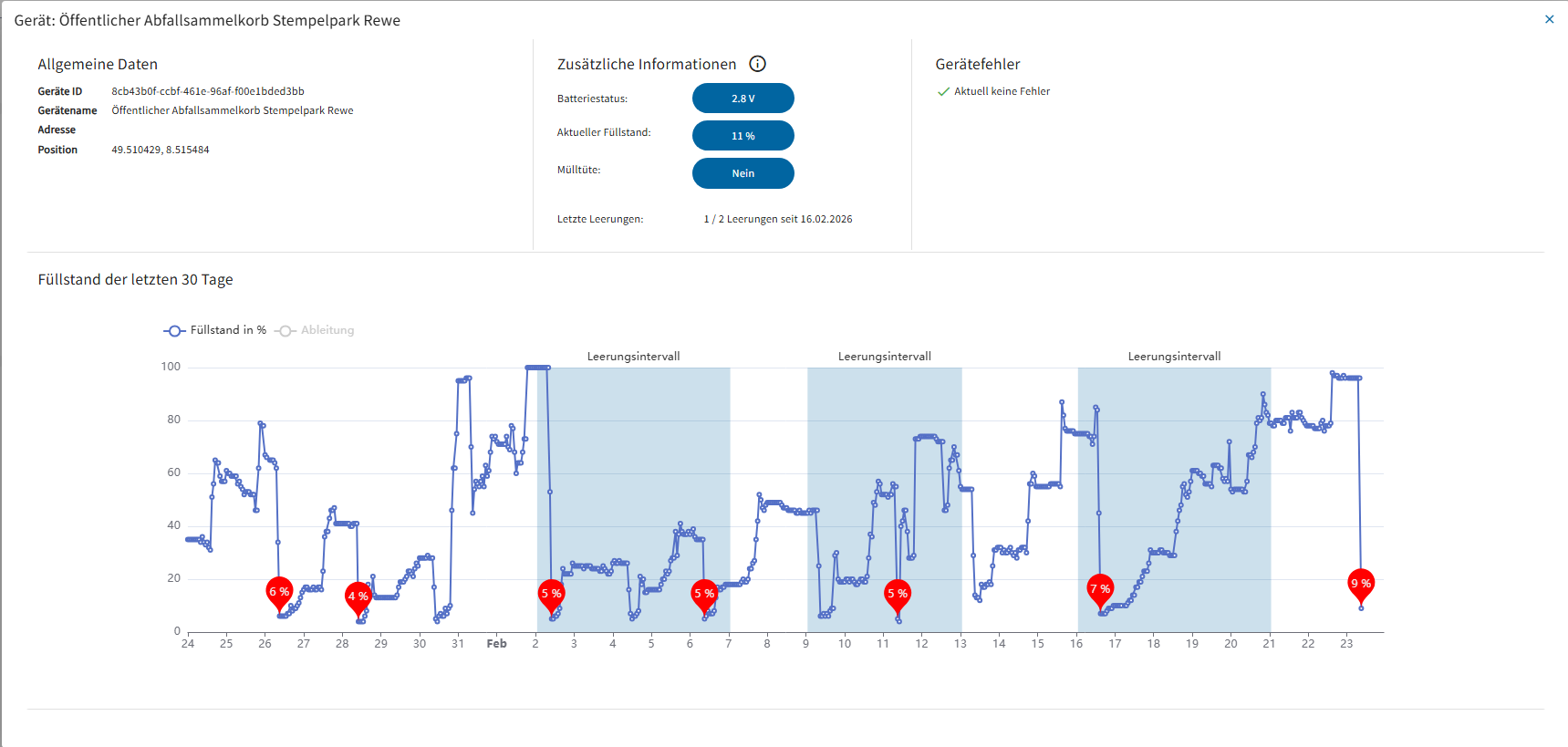
Die Detailansicht zeigt gerätespezifische Metadaten, Position, Adresse, sowie aktuelle Zeitreihendaten des Sensors.
Batteriestatus zeigt den aktuellen Batteriestatus des Sensors an.
Aktueller Füllstand zeigt den aktuellen Füllstand des Geräts an.
Mülltüte Dieses Flag zeigt, ob der Abfalleimer mit einer Tüte befüllt wird. Diese Information kann Rückschlüsse über den aktuellen Füllstand geben und ihn ggf. beeinflussen. Diese Einstellung wird individuell für jedes Gerät über den Benutzer in den Geräteeinstellungen vorgenommen: Dazu wird über den Asset-Bereich das zu markierende Gerät ausgesucht. Um einen Abfalleimer mit einer Tüte zu versehen, wird in den Geräteeinstellungen unter dem Reiter Admin-Konfiguration folgender JSON-Code eingetragen:
{ "isGarbageBag": true }
Dieser Wert besagt, ob dich im Abfalleimer eine Tüte befindet. Standardmäßig ist diese Einstellung leer und wird daher automatisch als fehlende bzw. nicht vorhandene Tüte in der Anwendung markiert. Alternativ kann eine nicht vorhandene Tüte aber auch explizit als
{ "isGarbageBag": false }
markiert werden, um vorab zu betonen, dass ein Abfalleimer keine Tüte besitzt.
Letzte Leerungen zeigt an wie viele der initial angelegten oder geplanten Leerungen in einem Leerungsintervall erkannt wurden. Leerungsintervalle werden zonenspezifisch in den Einstellungen festgelegt.
Die rechte Kachel zeigt alle gerätespezifischen Fehler nach Datum sortiert. Durch Auswahl eines Fehlers aus der Liste ist es möglich den Fehler detailliert anzuzeigen, sowie eine Aufgabe zur Bearbeitung im Rahmen des Fehlerhandlings einzustellen.
Das Schaubild der Detailansicht zeigt ein Diagramm über den zeitlichen Verlauf des Füllstandes der letzten 30 Tage. Zudem werden alle im Kalender eingetragenen Leerungen und Leerungsintervalle im Schaubild hervorgehoben. Die farbliche Markierung des Zeitfensters entspricht der für die Zone ausgewählten Farbe. Die grundlegende Funktion dieses Schaubilds ist die Leerungsdetektion. Dem Nutzer werden anhand der gegebenen Füllstandsdaten und nach Berechnungen eines Leerungsalgorithmus rote Markierungen angezeigt, die potentielle Leerungen darstellen. Diese Leerungen entsprechen somit den "Letzten Leerungen" der Informationskachel. Der Nutzer kann so sowohl visuell als auch durch die Übersicht sehr leicht erkennen, ob der Leerungsplan eingehalten wurde.
Unterhalb des Detektions-Schaubildes befindet sich das Prognose-Schaubild (sofern freigeschaltet). Dieses Diagramm zeigt analog zum oberen Schaubild den Füllstand des ausgewählten Gerätes an. Zusätzlich zeigt es eine berechnete Prognose über Füllstandswahrscheinlichkeiten vom aktuellen Datum bis zu 14 Tage in die Zukunft an. Dieser Prognosebereich ist farblich hervorgehoben.
Einstellungen
Beim Auswählen der Smacondi Waste-Anwendung aus der linken Seitenleiste können alternativ zum Cockpit auch die Einstellungen ausgewählt werden.
Die Einstellungsseite beinhaltet alle Funktionen, die dem Nutzer zur Konfiguration der Anwendung gegeben sind.
Allgemein
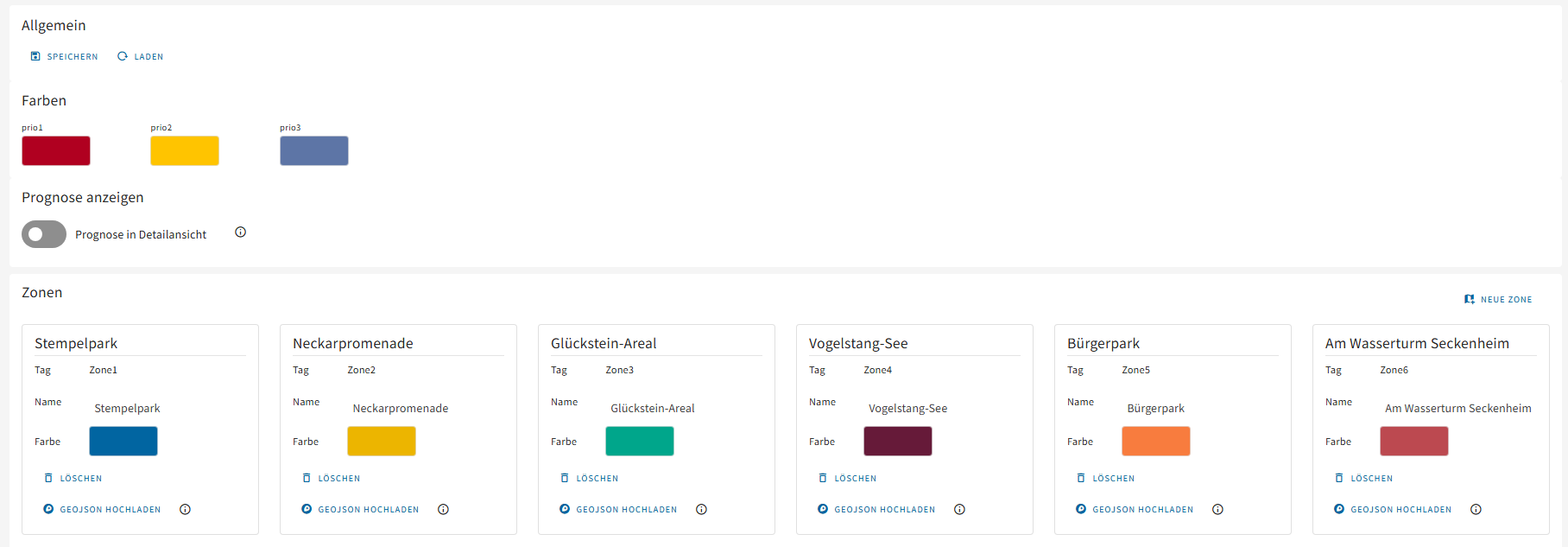
Der Speichern-Button speichert alle Änderungen, die getätigt wurden. Der Laden-Button lädt den zuletzt gespeicherten Zustand.
Farben
Diese Farben werden für die visuelle Priorisierung innerhalb der Anwendung verwendet.
Prognose anzeigen
Dieser Schalter bewirkt das An- und Ausschalten der Prognoseanzeige.
Zonen
Wie oben bereits erläutert, können Abfalleimer sinngemäß in Zonen zusammengefasst werden. Zonen bieten eine Möglichkeit, Abfalleimer und Container geographisch, strukturell oder administrativ zu kategorisieren.
Neue Zonen werden über den Neue Zone-Button auf der rechten Seite der Kachel angelegt. Beim Anlegen wird ein Zonenname, sowie ein #tag vergeben, welches die Zone kennzeichnet. Jede Zone sollte mindestens ein #tag haben, um später die Container eben dieser Zone zuordnen zu können.
Ist eine neue Zone angelegt, erscheint sie in der Zonen-Kachel. Nachträglich können sowohl Farbe als auch eine Geo-Json-Datei hinterlegt werden. Die hier festgelegte farbliche Markierung entspricht dem Geo-Json-Layout auf der Karte im Cockpit, der farblichen Markierung im Leerungskalender, sowie den Leerungen in der Detailansicht und zieht sich als visuelles Erkennungsmerkmal durch die ganze Anwendung.
Leerungen
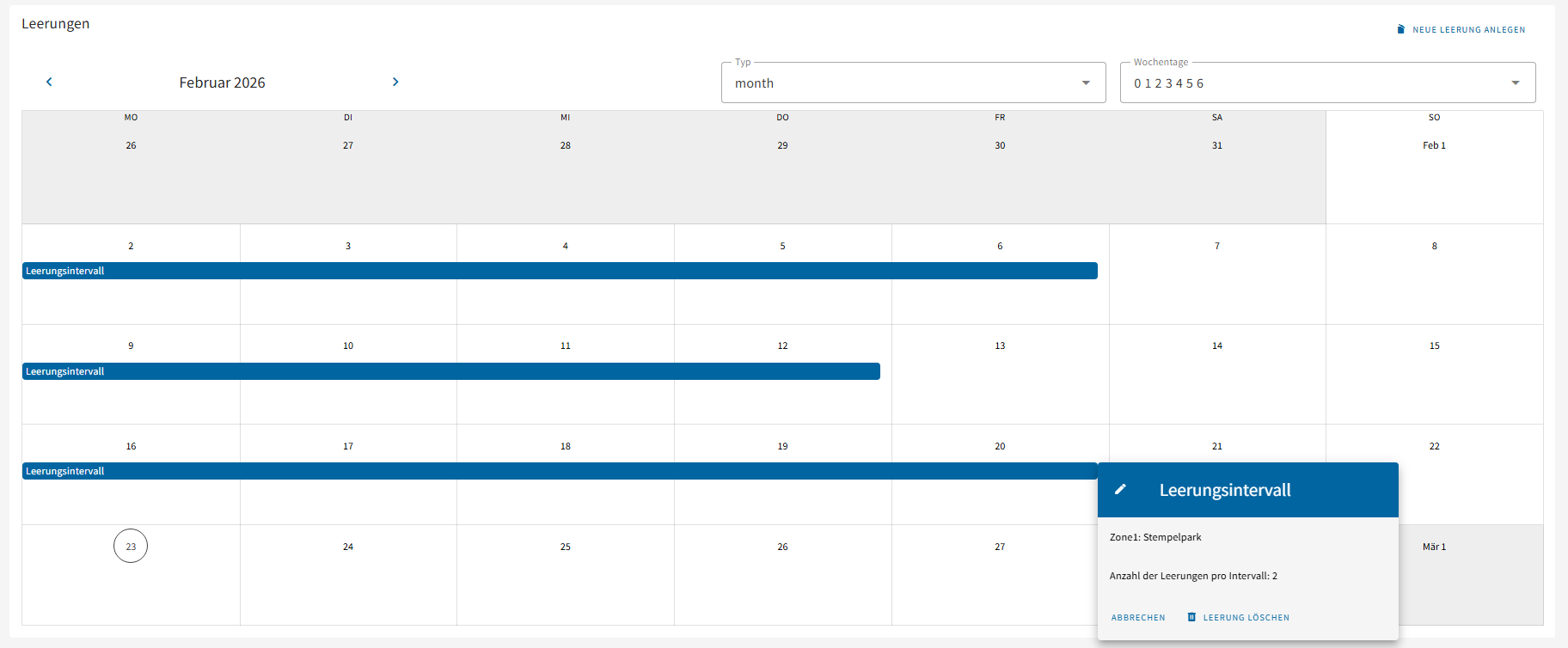
Alle von einer Kommune geplanten Leerungen können im Leerungskalender zusammengestellt werden.
Neue Leerungen werden über den Neue Leerung anlegen-Button angelegt. Ähnlich den Zonen öffnet sich hier ein neues Fenster, um nötige Leerungsinformationen einzutragen.
Leerungstyp: Unter den Leerungen wird zwischen Leerung, Leerungsintervall oder Sonderleerung unterschieden. Eine Leerung bezieht sich auf eine einzelne Leerung, die an einem bestimmten Tag stattfindet, während eine Leerungsintervall einen Zeitraum bestimmt, in dem eine vom Nutzer eingetragene Anzahl an Leerungen stattfinden sollen. Anders als bei einer einzelnen Leerung, sind die Leerungen innerhalb eines Leerungsintervalls nicht datiert, müssen aber in diesem Zeitraum stattfinden. Die Anzahl der Leerungen im Leerungsintervall beziehen sich auf jeweils eine Woche. Das heißt: Der Nutzer trägt in einem Leerungsintervall ein, wie viele Leerungen pro Woche stattfinden sollen. Die Gesamtanzahl der Leerungen wird entsprechend der Wochen im Leerungsintervall aufsummiert. Das gesetzte Leerungsintervall selbst kann einen unbestimmten Zeitraum betragen. Zusätzlich gibt es Sonderleerungen, die abseits eines regelmäßigen Leerungsplans stattfinden sollen, wie z.B an oder nach Feiertagen, Sondermüll etc.
#tag: Bei einer Leerung muss ein #tag vergeben werden, um die Leerungen einem Gerätetypen zuzuordnen.
Zeit & Datum: In dieser Zeitauswahl wird der Tag an dem eine Leerung stattfinden soll, definiert. Bei Leerungsintervallen bezieht sich die Zeitauswahl entsprechend auf einen Zeitraum von mehreren Tagen.
Zone: Eine Leerung oder ein Leerungsintervall sollten einer Zone zugeteilt werden, sofern vorhanden. Die Markierung im Kalender erhält die jeweilige Farbe der ausgewählten Zone, um eine leichtere Erkennung im Falle von Überschneidungen im Kalender zu erleichtern.
Sind alle Informationen übermittelt, erscheint die Leerung im Kalender. Bei der Auswahl einer Leerung erscheinen alle zuvor eingetragenen Informationen in einem kleinen Fenster. Hier lassen sich Leerungsdetails ansehen, bearbeiten oder gar löschen.