
Appearance
Gerätewechsel
Anwendung zum nachträglichen digitalen Tausch von Geräten, die bereits physisch getauscht wurden, via CSV- oder XLSX-Upload.
Features
✅ MeloId und Zeitreihendaten des ausgebauten Geräts gehen auf das eingebaute Gerät über
✅ Verschmelzung der Zeitreihendaten von ausgebautem und eingebautem Gerät exakt zum Datum des physischen Tauschs
✅ Deaktivierung und Archivierung des ausgebauten Geräts
✅ Backup von LoRa-Schlüsseln zu einer massenimport-fähigen CSV-Datei
✅ Datenvalidierung samt Vorschau und Warnhinweisen
✅ Hintergrundverarbeitung mit E-Mail-Benachrichtigung nach Abschluss
⚠️ Wichtig
Die Validierung prüft nur die technische Gültigkeit der Daten (z. B. Format, Pflichtfelder). Sie schützt NICHT vor fachlich falschen Inhalten. Für fehlerhafte oder verlorene Daten sind ausschließlich Sie als Nutzer verantwortlich.
Führen Sie den Prozess daher immer mit besonderer Sorgfalt durch.
Allgemeiner Ablauf
- [optional] Konfiguration, Download und Befüllung einer Upload-Vorlage
- Hochladen der Datei
- Prüfen der Vorschau und Starten des Vorgangs
- [optional] Verfolgen des Fortschritts
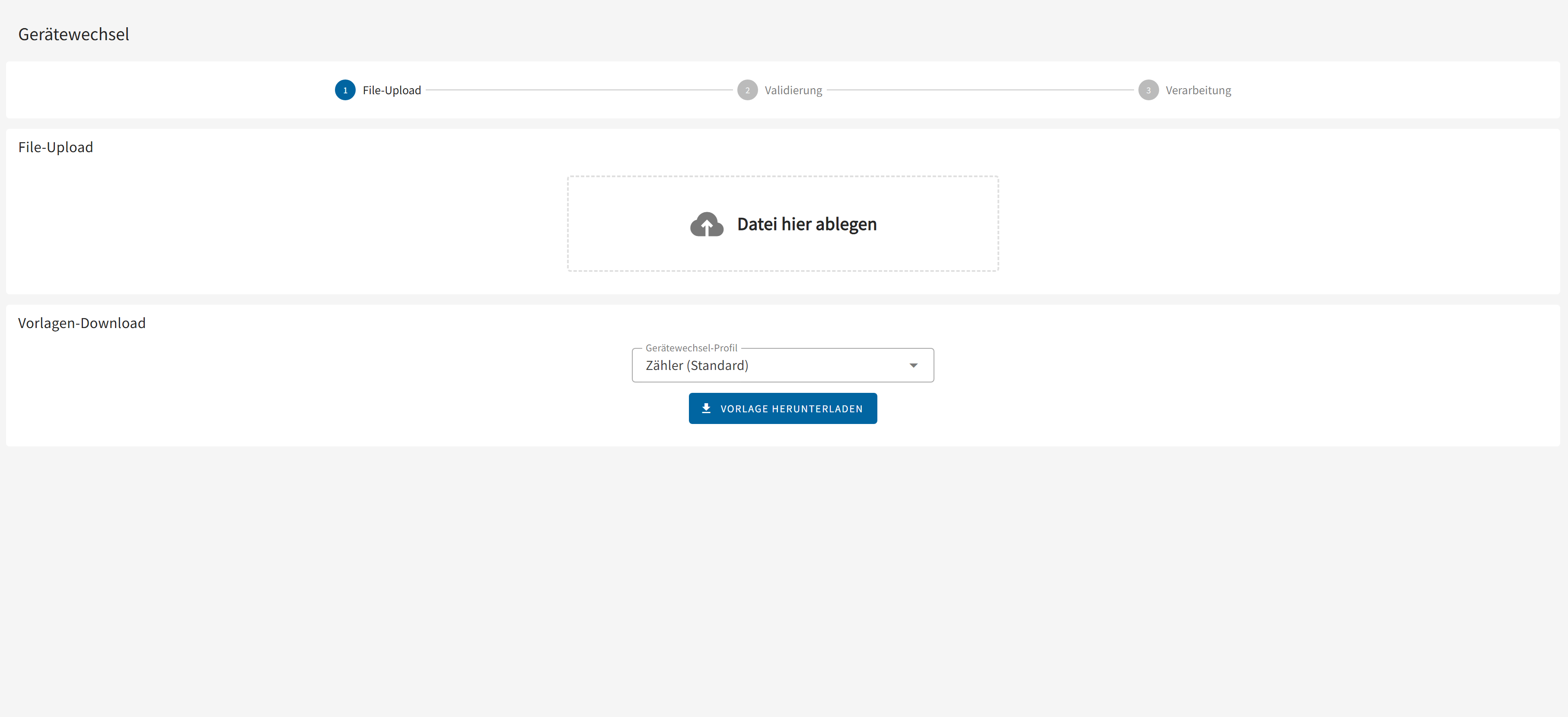
0. [optional] Vorlage konfigurieren
Hinweis: In einem Gerätewechsel-Upload dürfen aktuell maximal 50 Gerätewechsel (= 100 Zeilen) enthalten sein
- Wählen Sie ein Profil für die Vorlage aus (Standard: Zähler)
- Laden Sie die Vorlage als XLSX-Datei herunter.
- Tragen Sie gewünschten Werte in die Datei ein:
MeloId: Beide Geräte einer Tausch-Operation benötigen in der Tabelle dieselbe MeloId, um eine korrekte Zuordnung zu gewährleisten.Name: Der Name jedes Geräts. Der Name wird im Gerätewechsel-Prozess als Eindeutiger Identifier genutzt.Operation: Art der Operation für das entsprechende Gerät.Afür Ausbau bzw.Efür EinbauDate: Datum des Gerätewechsels im Formatdd.MM.yyyy, bspw.26.04.2026(muss jeweils für beide Geräte eines Wechsels identisch sein)
Tipp: IST-Daten als Basis verwenden
Statt Beispielwerten können Sie mit den tatsächlichen aktuellen Gerätedaten arbeiten:
- Navigieren Sie in den Asset-Bereich.
- Öffnen Sie das Drei-Punkte-Menü oben rechts und aktivieren Sie die Mehrfachauswahl.
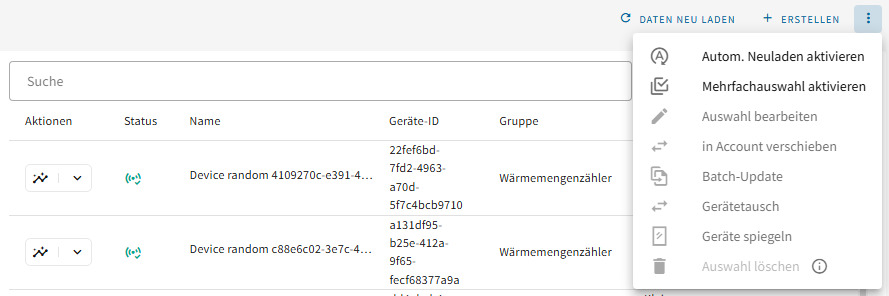
- Wählen Sie zwei Geräte aus, die Sie tauschen möchten.
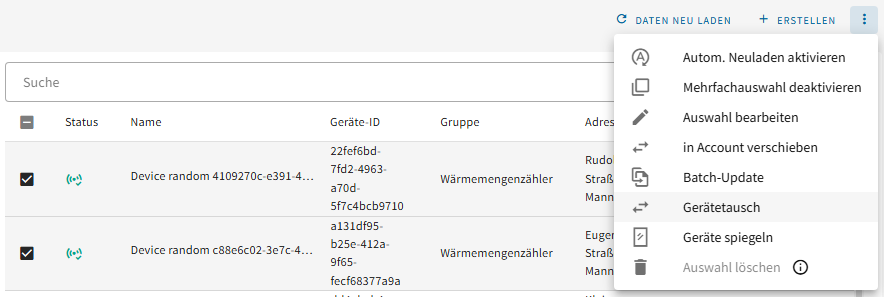
- Wählen Sie im Drei-Punkte-Menü „Gerätewechsel“. Die verfügbaren Daten der ausgewählten Geräte werden anschließend automatisch in die Vorlage übernommen
1. Datei hochladen

Klicken Sie auf „Datei hier ablegen“ und wählen Sie Ihre Datei aus oder ziehen Sie die Datei per Drag & Drop in den Upload-Bereich.
2. Vorschau des validierten Datensatzes
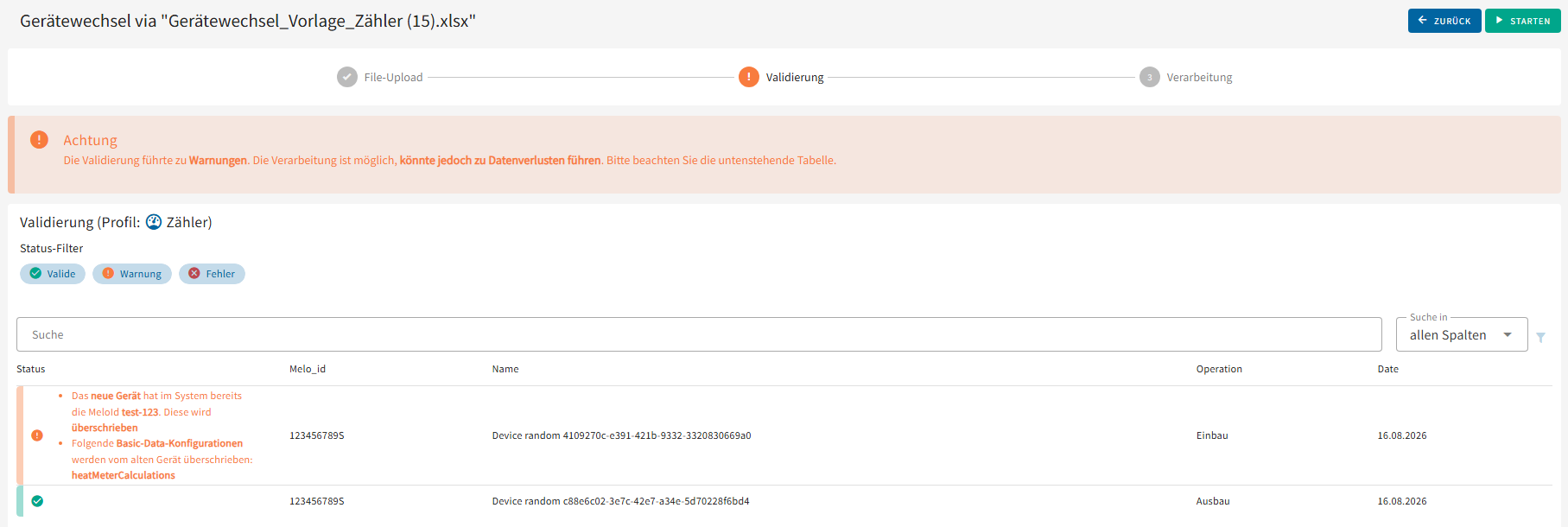
Infobereich
Falls vorhanden, sehen Sie oben ein Info-Fenster mit allgemeinen Warnungen oder Fehlermeldungen.
- Allgemeine Fehlermeldungen (rot): Der Vorgang kann nicht gestartet werden, z. B. aufgrund eines Serverfehlers oder weil alle Datensätze ungültig sind.
- Allgemeine Warnungen (orange): Der Vorgang kann gestartet werden, sofern Sie das möchten, z. B. wenn bei der Validierung nicht erlaubte Felder entfernt wurden oder falls nur ein Teil der Datensätze Fehler enthält.
Vorschau-Tabelle
Die Tabelle zeigt alle lesbaren Datensätze mit:
- den geprüften (und ggf. bereinigten) Daten
- individuellen Warn- und Fehlermeldungen auf Geräte-Ebene, direkt in der Tabellenzeile dieses Geräts
Weitere Funktionen in der Vorschau:
- Mit dem Filter können Sie die Tabelle auf Datensätze mit Status Valide oder >Fehler einschränken.
- Über Download können Sie die aktuelle Tabellenansicht (inkl. Fehlermeldungen) >herunterladen.
- Mit Starten lösen Sie den eigentlichen Importvorgang aus.
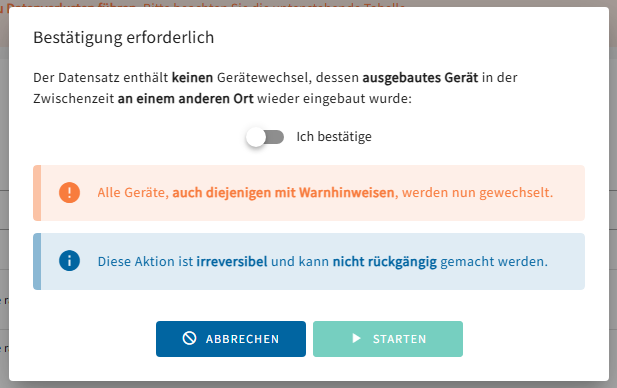
Damit der Vorgang gestartet wird, muss in einem Dialogfenster bestätigt werden, dass
- das ausgebaute Gerät in der Zwischenzeit nicht an einem anderen Ort wieder eingebaut wurde. Dies ist wichtig, da ansonsten kein korrektes Verschmelzen von Zeitreihendaten erfolgen kann.
- auch Operationen mit Warnhinweis durchgeführt werden.
- der Vorgang irreversibel ist.
Sobald Sie den Vorgang starten:
- wird ein Job angelegt,
- dieser läuft im Hintergrund,
- Sie erhalten eine E-Mail, sobald der Job abgeschlossen ist. Sie können das Fenster nach dem Start jederzeit schließen.
3. [optional] Fortschritt verfolgen
Während der Job läuft, können Sie den Fortschritt live verfolgen:
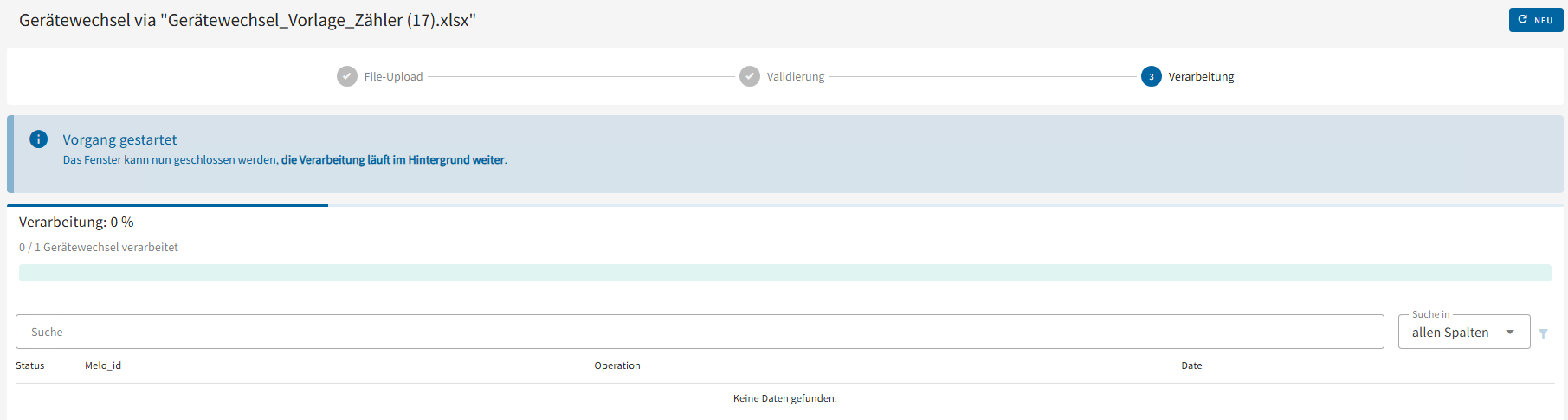
- Der aktuelle Status und Fortschritt werden angezeigt.
- Fehlgeschlagene Datensätze werden in einer Tabelle angezeigt (analog zur Vorschau-Tabelle).
- Über Download können Sie die aktuelle Tabellenansicht inkl. Fehlermeldungen herunterladen.
Hinweis:
Wenn Sie das Fenster schließen, stehen die Ergebnisse nach Abschluss des Jobs auch unter Profil → Jobs & Downloads als Download zur Verfügung.