
Appearance
Anschlussauswertung [BETA]
Monitoring- und Analyse-Anwendung zur Darstellung und zum Filtern von Geräten auf Basis von verschiedenen, mit dem Gerät verknüpften Daten und Berechnungen.
Übersicht
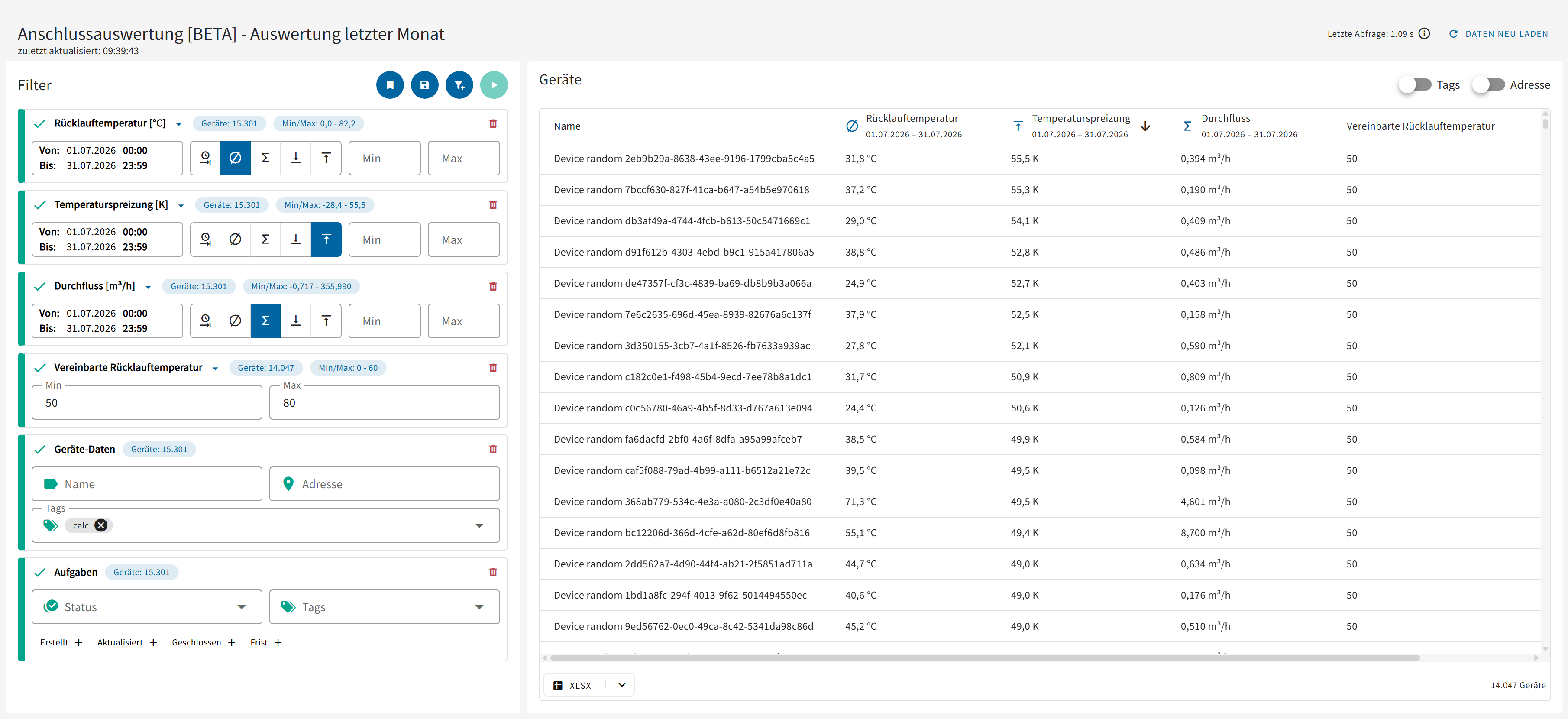
Die Anschlussauswertung ermittelt alle Geräte, die einer Fachanwendung zugeordnet sind (aktuell über Tags), und zeigt für diese eine Filter-Kachel sowie eine Geräte-Kachel an.
Filter-Kachel
In der Filter-Kachel können Sie:
- Filter hinzufügen und konfigurieren
- Filter anwenden
- Filter-Konfigurationen als Favorit speichern
- gespeicherte Favoriten anwenden
Geräte-Kachel
Die Geräte-Kachel listet alle Geräte auf, gefiltert nach der zuletzt angewendeten Filter-Konfiguration.
- Standard-Tabellenspalten:
Name,TagsundAdresse TagsundAdresselassen sich bei Bedarf über einen Schalter ausblenden- Für jeden angewendeten Filter wird eine zusätzliche Spalte mit den entsprechenden Filter-Ergebnissen hinzugefügt
Filter
Filter beziehen sich auf unterschiedliche Arten von Informationen, die mit einem Gerät verknüpft sind. Sie können diese - je nach Filter-Konfiguration - laden und anzeigen sowie die Geräte auf Basis dieser Informationen filtern:
- Zeitreihen-Daten (bspw.
Energieverbrauch) - Attribute (bspw.
vereinbarte Rücklauftemperatur) - Geräte-Daten (
Name,Adresse,Tags) - Aufgaben (bspw.
Mail an KundeoderWartung)
Filter werden über das Dropdown "Filter hinzufügen" hinzugefügt. Sie erscheinen anschließend in der Filter-Liste und können hier weiter konfiguriert werden.
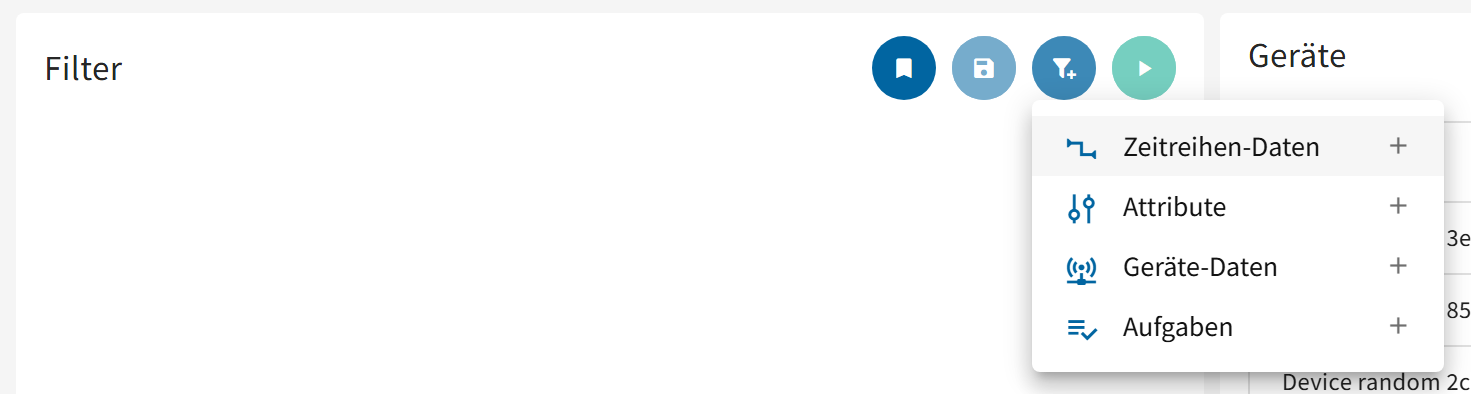
Einige Filter basieren rein auf bereits beim Seitenaufruf geladenen Informationen und werden automatisch und ohne Ladezeit angewendet. Andere wiederum benötigen Server-Abfragen, müssen manuell angewendet werden und benötigen bis zu einigen Sekunden Ladezeit.
Zeitreihen-Filter
Zeitreihen-Filter laden abhängig von Zeitreihe, Zeitfenster und Aggregations-Funktion pro Gerät einen Zahlenwert. Dieser Wert kann auch leer sein, also fehlen – dargestellt als -. Das Filtern der Geräte auf Basis dieser Werte erfolgt über das Setzen von Min/Max.
Konfiguration
Zeitreihe: Auswahl via Dropdown, alle innerhalb der Geräte verfügbaren Zeitreihen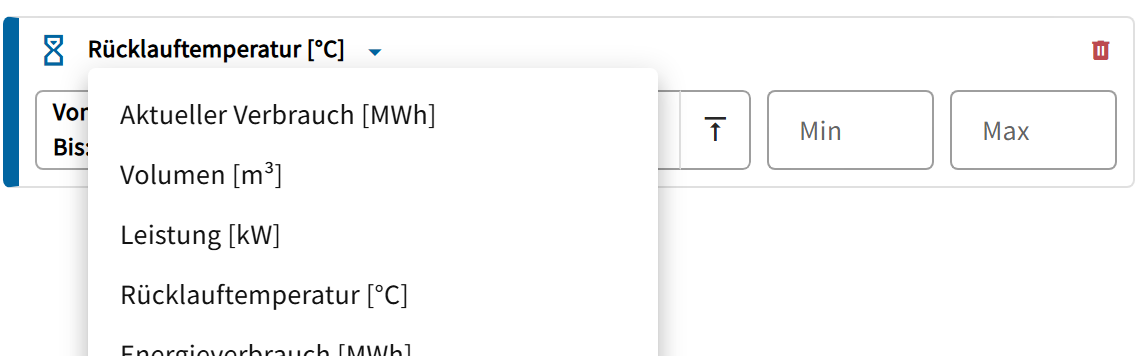
Zeitfenster: Auswahl via Zeitfenster-Auswahl. Gibt den Zeitraum an, über den gefiltert werden soll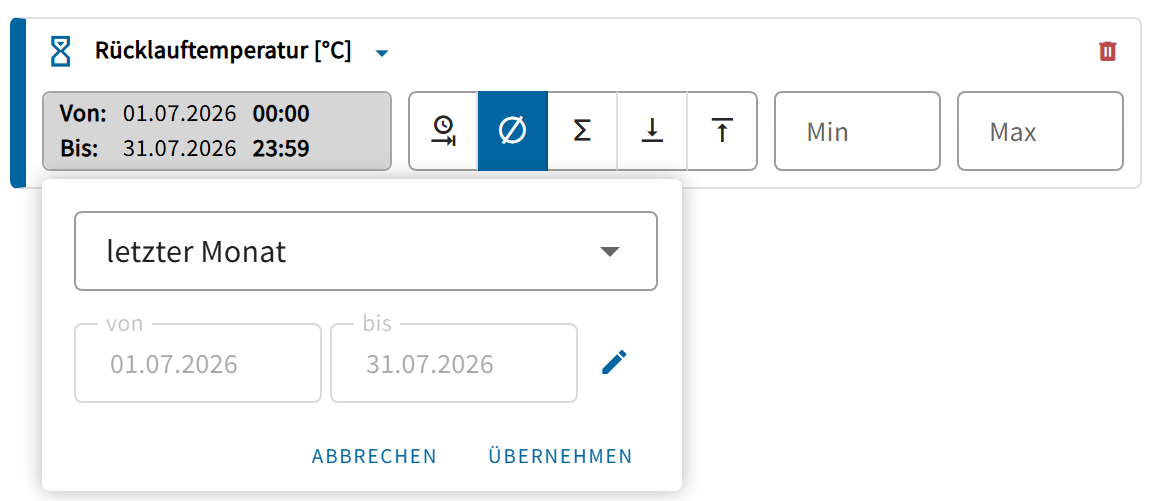
Aggregations-Funktion: Auswahl via Button (aktuellster Wert,Durchschnitt,Summe,Min,Max)
Min/Max(Zahlen): Eingabe via Eingabefeld
Wichtig
- Ohne
Min/Maxwerden ALLE Geräte angezeigt. - Änderungen von
Zeitreihe,ZeitfensteroderAggregations-Funktionverändern die Datenbasis bzw. Berechnung. Ein bereits angewendeter Filter wechselt in den Warte-Status und muss erneut server-seitig angewendet werden. - Änderungen von
Min/Maxwerden client-seitig angewendet, d. h. sobald der Filter einmal angewendet wurde, können diese Werte ohne erneutes Laden live verändert und die Geräteliste live gefiltert werden.
Attribute-Filter
Attribute-Filter laden abhängig von dem ausgewählten Attribut pro Gerät einen Zahlen- oder Text-Wert. Dieser Wert kann auch leer sein, also fehlen, dargestellt als -. Attribute-Filter werden auf Basis der in den Geräten hinterlegten Werte automatisch als Zahl oder Text kategorisiert.


Das Filtern der Geräte auf Basis dieser Werte erfolgt über das Setzen von Min/Max (Zahl) oder Wert (Text).
Konfiguration
Attribut: Auswahl via Dropdown, alle innerhalb der Geräte verfügbaren Attribute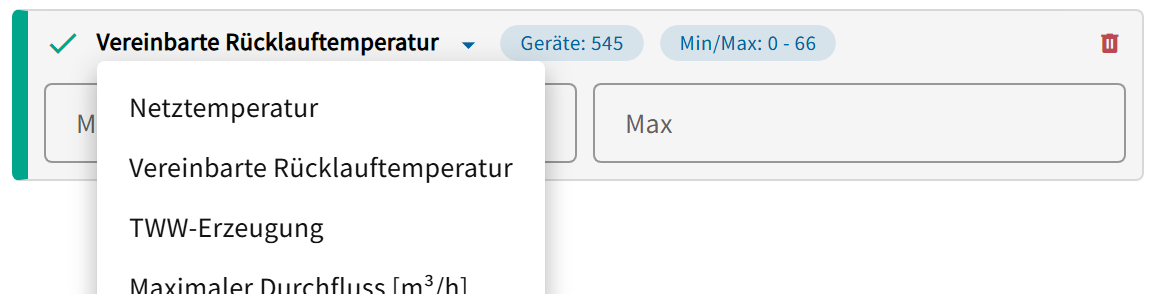
Min/Max(Zahl) bzw.Wert(Text): Eingabe via Eingabefeld
Wichtig
- Ohne
Min/Maxbzw. Wert werden ALLE Geräte angezeigt. - Da alle Geräte-Attribute bereits nach dem initialen Laden der Seite vorliegen, erfolgt das Anwenden des Filters client-seitig, d. h. automatisch und ohne Wartezeit.
Gerätedaten-Filter
Der Gerätedaten-Filter kann nur einmal hinzugefügt werden, da er keine dynamischen Parameter besitzt. Er ermöglicht das client-seitige Filtern von Geräten auf Basis von Name, Adresse und Tags.
Konfiguration
Name&Adresse: Textfeld mit der Möglichkeit, mehrere Textausschnitte einzugeben (viaEnterbestätigen). Die Filterung erfolgt viaUND-Verknüpfung, d.h. ALLE Textausschnitte müssen im Suchtext vorkommen.Tags: Multiselect-Dropdown mit allen im Account genutzten Tags. Die Filterung erfolgt viaUND-Verknüpfung, d.h. ALLE Tags müssen zutreffen.
 (Die Adressdaten im obigen Screenshot sind zufallsgeneriert)
Wichtig
- Ohne Werte für
Name/Adresse/Tagswerden ALLE Geräte angezeigt. - Da alle Gerätedaten bereits nach dem initialen Laden der Seite vorliegen, erfolgt das Anwenden des Filters client-seitig, d. h. automatisch und ohne Wartezeit.
Aufgaben-Filter
Aufgaben-Filter ermöglichen das Anzeigen von mit Geräten verknüpften Aufgaben und das Filtern von Geräten mit verknüpften Aufgaben, die bestimmte Stati, Tags oder Fristen haben.
Im Vergleich zu allen anderen Filtern sind Aufgaben-Filter ODER-verknüpft: bei mehreren Aufgaben-Filtern werden alle Einträge angezeigt, bei denen MINDESTENS EIN Aufgabenfilter zutrifft. Dies ermöglicht bspw. die Darstellung von Aufgaben verschiedener Stati in benachbarten Tabellen-Spalten.
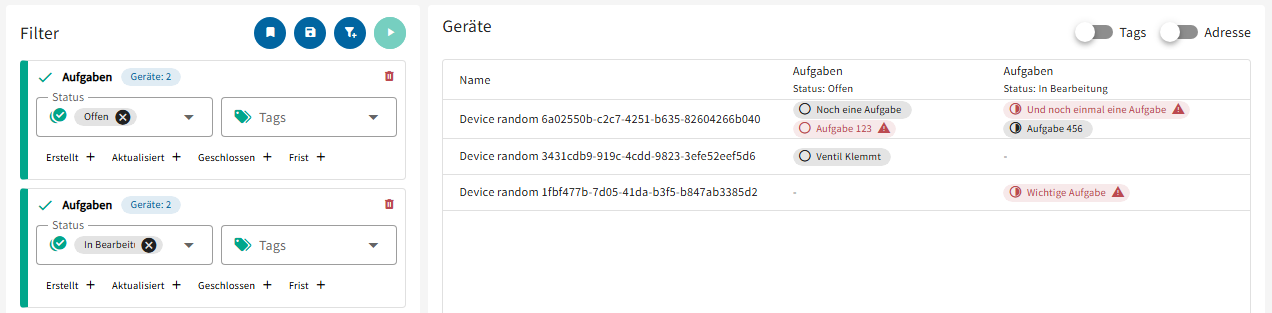
Konfiguration
Status: Multiselect-Dropdown (Offen, In Bearbeitung, Geschlossen). Die Filterung erfolgt viaODER-Verknüpfung, d.h. EINER der gewählten Stati muss zutreffen.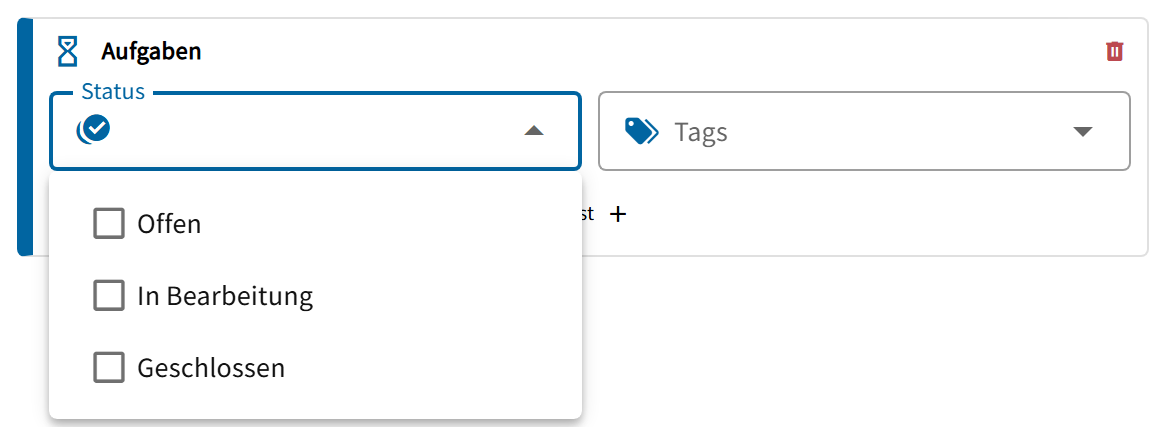
Tags: Multiselect-Dropdown mit allen im Account genutzten Tags. Die Filterung erfolgt viaUND-Verknüpfung, d.h. ALLE Tags müssen zutreffen.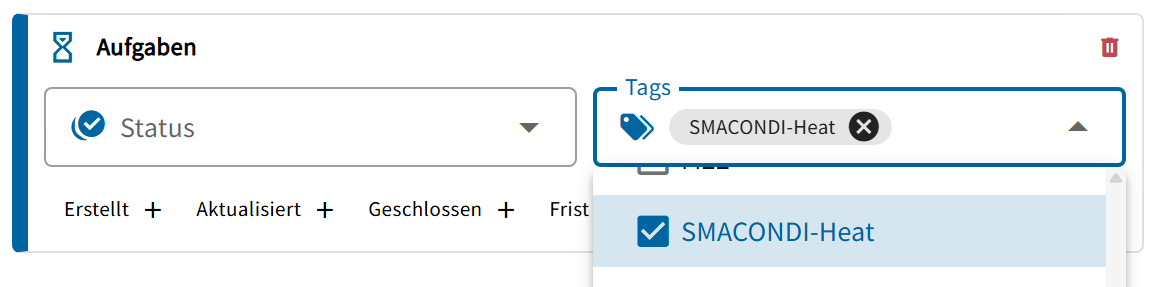
Erstellt/Aktualisiert/Geschlossen/Frist: Auswahl via Zeitfenster-Auswahl. Gibt den Zeitraum an, über den gefiltert werden soll. Die Zeitfenster-Filter sind optional, sie können bei Bedarf hinzugefügt oder entfernt werden.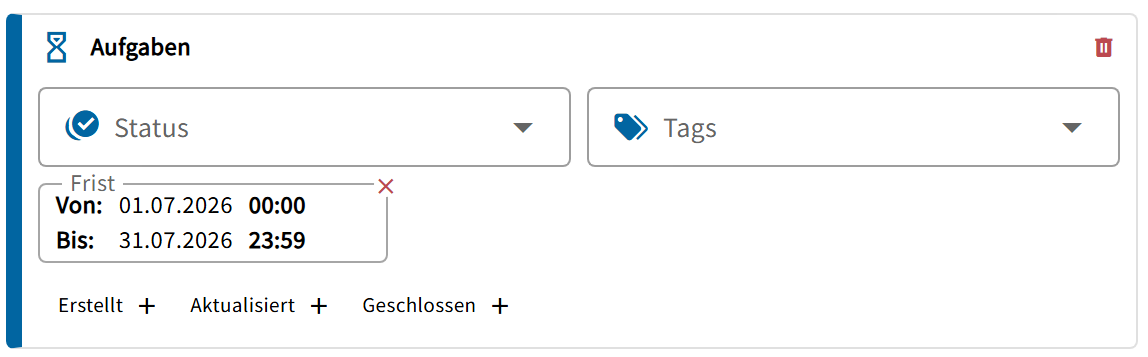
Wichtig
- Ohne Werte für
Status/Tagsoderoptionale Zeitfensterwerden ALLE Geräte angezeigt. - Alle Änderungen innerhalb eines Aufgaben-Filters verändern die mögliche Datenbasis. Ein bereits angewendeter Filter wechselt in den Warte-Status und muss erneut server-seitig angewendet werden.
Favoriten
Filter-Konfigurationen können als Favorit gespeichert werden. Das ermöglicht ein einfacheres Monitoring: Insbesondere wenn die Zeitfenster-Filter relativ sind, bspw. letzter Monat, ist das praktisch, da im Favorit der relative Filter gespeichert und beim Laden auf das aktuelle Datum angewendet wird. Ein monatliches Monitoring bspw. könnte somit als Favorit gespeichert und am Anfang eines jeden Monats aufgerufen werden.
Hinzufügen / Speichern
Nachdem die gewünschte Filter-Konfiguration aufgebaut wurde, auf "als Favorit speichern" klicken, einen Namen für den Favorit eingeben und bestätigen.
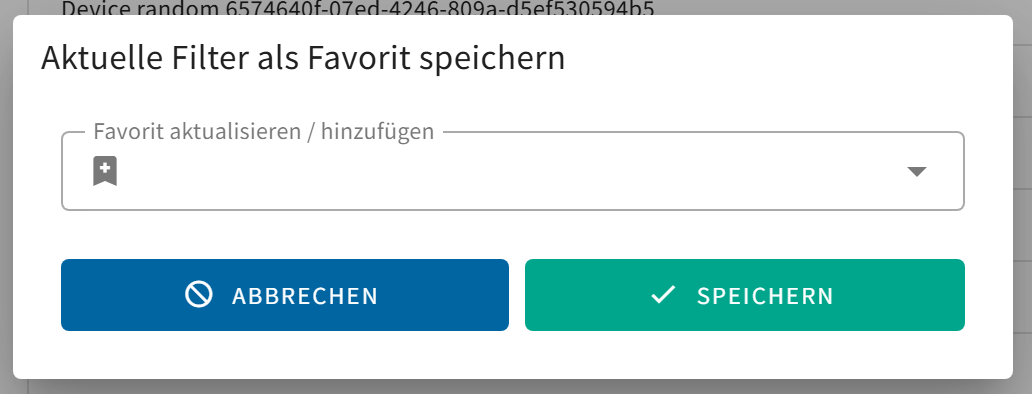
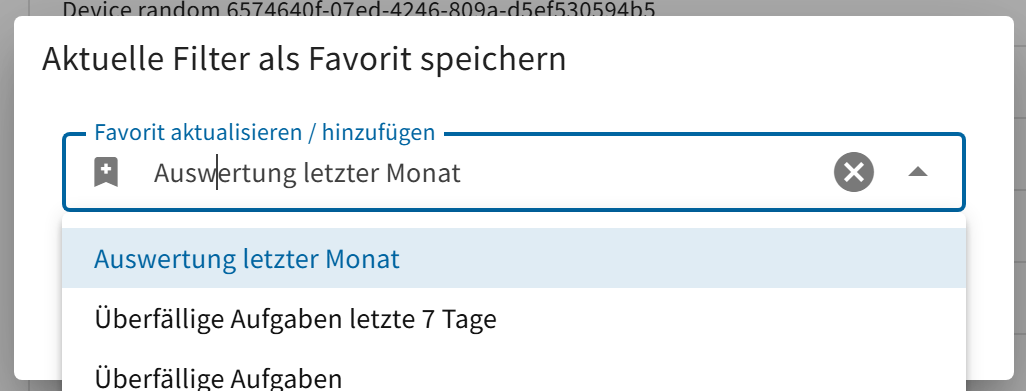
Im Speichern-Dialog werden alle bestehenden Favoriten angezeigt. Wird ein bestehender Favorit ausgewählt, d. h. dessen Name verwendet, so wird dieser überschrieben.
Anwenden
Ein gespeicherter Favorit kann über "Favorit anwenden" geladen und angewendet werden. In der Favoriten-Liste sieht man das Datum, an dem der Favorit zuletzt aktualisiert wurde, sowie ein Löschen-Icon.

Beim Anwenden erscheint ein Hinweisdialog, dass die aktuell angezeigte Filter-Konfiguration vom Favorit überschrieben wird. Wird dieser bestätigt, so wird der Favorit geladen und angezeigt.
Löschen
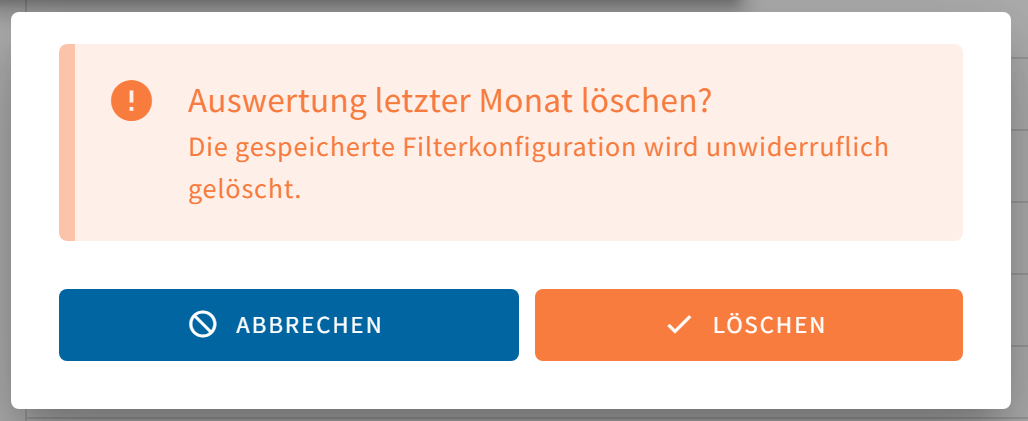
Das Löschen-Icon in der Favoriten-Liste öffnet einen Löschen-Dialog, der ebenfalls bestätigt werden muss, um den entsprechenden Favoriten zu löschen.
Datenexport
Über den Download-Button unterhalb der Geräte-Tabelle wird ein Export im XLSX-Format gestartet. Für die Darstellung in einer Tabellen-Anwendung werden die Daten wie folgt formatiert:
- Zeitreihen-Filter: Als Spaltentitel wird ein Text auf Basis aller Filterkonfigurationen erstellt, bspw.
energy [avg | 01.07.2026 - 31.07.2026]für den Energieverbrauch im Zeitraum 01.07.2026 - 31.07.2026, aggregiert als Durchschnitt. Die Zellen in der Spalte enthalten die reinen Zahlenwerte. - Attribute-Filter: Als Spaltentitel wird das Attribut gesetzt, bspw.
rtTempContractfür die Vereinbarte Rücklauftemperatur. Die Zellen in der Spalte enthalten die reinen Zahlen- oder Textwerte. - Gerätedaten-Filter: Die Gerätedaten werden standardmäßig beim Start der Seite mitgeladen und in der Tabelle angezeigt, hier findet keine weitere Umwandlung statt.
- Aufgaben-Filter: Aufgaben-Filter haben eine spezielle Transformations-Logik, um eine effiziente Datenanalyse via Tabellensoftware zu ermöglichen.
- Mit einem Gerät verknüpfte Aufgaben werden - je Aufgaben-Filter - in DREI Spalten unterteilt:
Titel,StatusundTags. Diese lassen sich somit unabhängig voneinander filtern oder sortieren. Die Spalten enthalten zusätzlich die angewendeten Filterkonfigurationen (hier die Titel-Spalte):task (title) [state: open, inProgress | tags: SMACONDI-Heat] - Pro Aufgabe enthält die exportierte Tabelle je EINE eigene Zeile. D.h. ein Gerät mit drei Aufgaben erscheint in der Tabelle dreimal. Bis auf die verschiedenen Aufgaben-Daten sind alle anderen Zelleninhalte dabei identisch. Auch dies ermöglicht ein genaueres filtern und sortieren in der Tabellensoftware.
- Mit einem Gerät verknüpfte Aufgaben werden - je Aufgaben-Filter - in DREI Spalten unterteilt: