
Appearance
Update-Modus
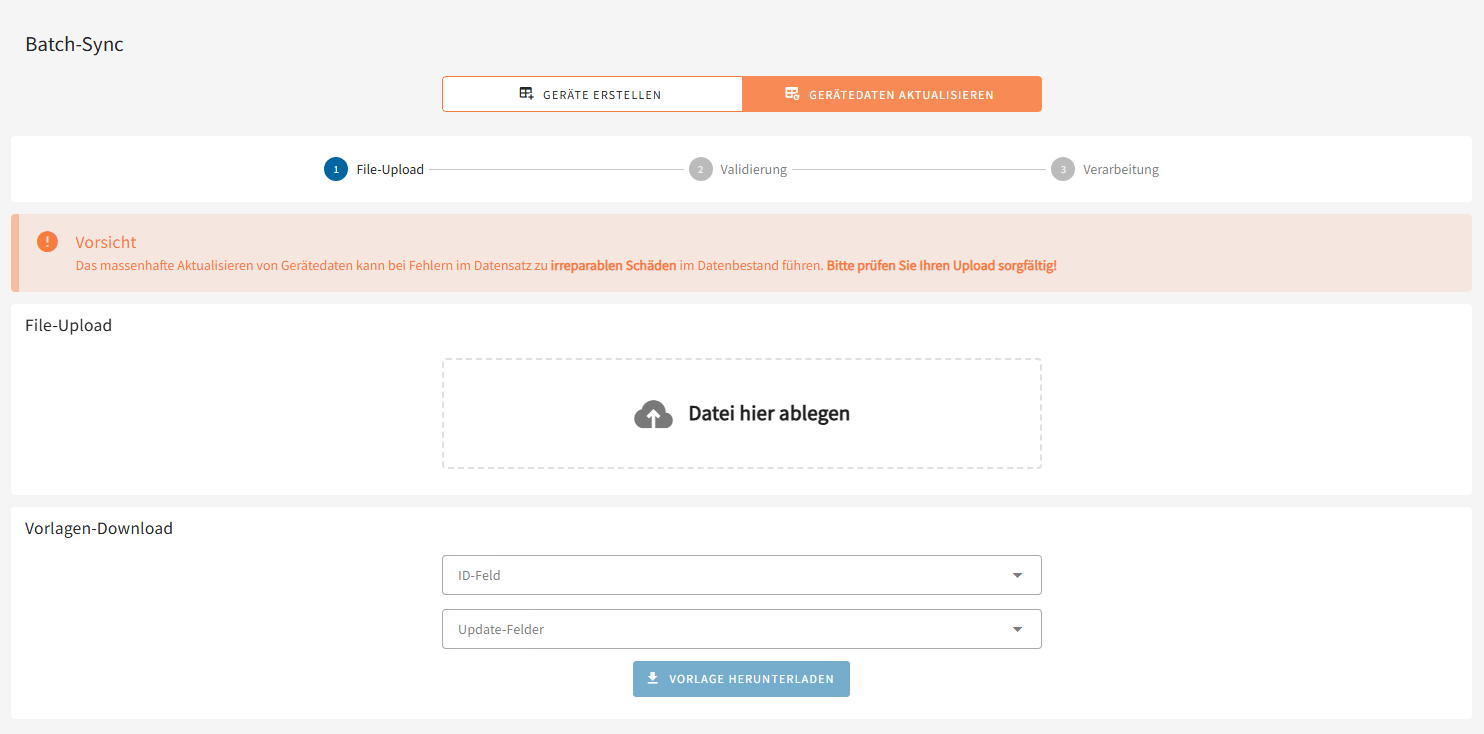
Im Update-Modus aktualisieren Sie die Daten bereits existierender Geräte.
Es gelten dieselben Regeln wie beim manuellen Bearbeiten über das Formular, z. B.:
- Bestimmte Felder können nicht geändert werden
- Pflichtfelder müssen weiterhin gültige Werte enthalten
- Manche Felder dürfen pro Account nur einmal vorkommen (z. B. Name, DevEUI)
0. [optional] Vorlage konfigurieren

- Wählen Sie ein ID-Feld zur Identifikation der Geräte. Zur Auswahl stehen z. B.:
- Geräte-ID
- Gerätename
- DevEUI / externe ID
- Wählen Sie die gewünschten Update-Felder aus.
- Laden Sie die Vorlage als XLSX-Datei herunter.
- Tragen Sie die gewünschten Änderungen in die Datei ein. Die Vorlage enthält Beispielwerte, die Sie löschen oder überschreiben müssen.
Tipp: IST-Daten als Basis verwenden
Statt Beispielwerten können Sie mit den tatsächlichen aktuellen Gerätedaten arbeiten:
- Navigieren Sie in den Asset-Bereich.
- Öffnen Sie das Drei-Punkte-Menü oben rechts und aktivieren Sie die Mehrfachauswahl.
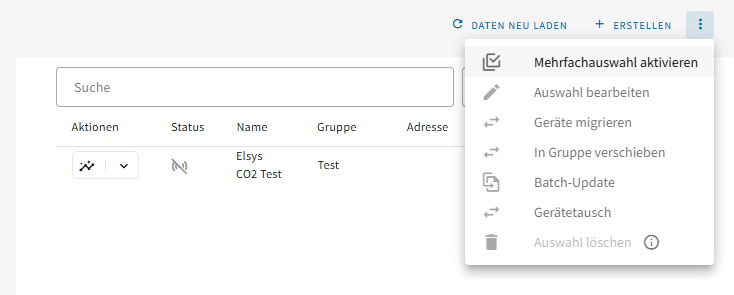
- Wählen Sie alle Geräte aus, die Sie aktualisieren möchten.
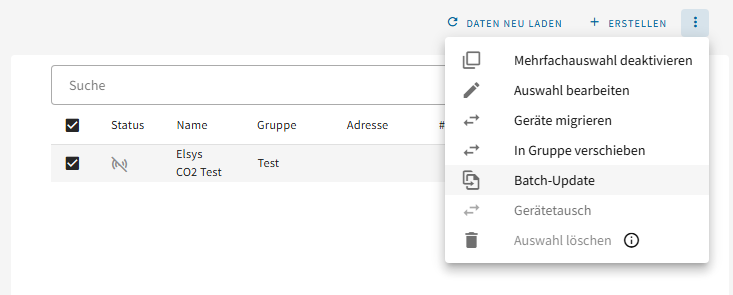
- Wählen Sie im Drei-Punkte-Menü „Batch-Update“. Die verfügbaren Daten der ausgewählten Geräte werden anschließend automatisch in die Vorlage übernommen
Wenn Sie nun eine Vorlage konfigurieren und herunterladen, enthält diese für jedes ausgewählte Gerät die aktuellen IST-Daten aller gewählten Felder. Sie können diese Werte direkt in der Datei anpassen.
1. Datei hochladen

Klicken Sie auf „Datei hier ablegen“ und wählen Sie Ihre Datei aus oder ziehen Sie die Datei per Drag & Drop in den Upload-Bereich.
Nehmen Sie im erscheinenden Dialog ggf. zusätzliche Einstellungen vor:
Auswahl ID-Feld Falls Ihre Datei mehrere mögliche ID-Felder enthält, wählen Sie hier, welches Feld zur eindeutigen Identifikation der zu aktualisierenden Geräte verwendet werden soll.
Tags ersetzen (nur relevant, wenn Tags in den Daten enthalten sind) Legen Sie fest, ob:
- bestehende Tags vollständig durch die Tags aus der Datei ersetzt werden oder
- neue Tags nur hinzugefügt werden und bestehende Tags erhalten bleiben.
Bestätigen Sie den Dialog. Die Datei wird nun automatisch validiert.
2. Vorschau des validierten Datensatzes
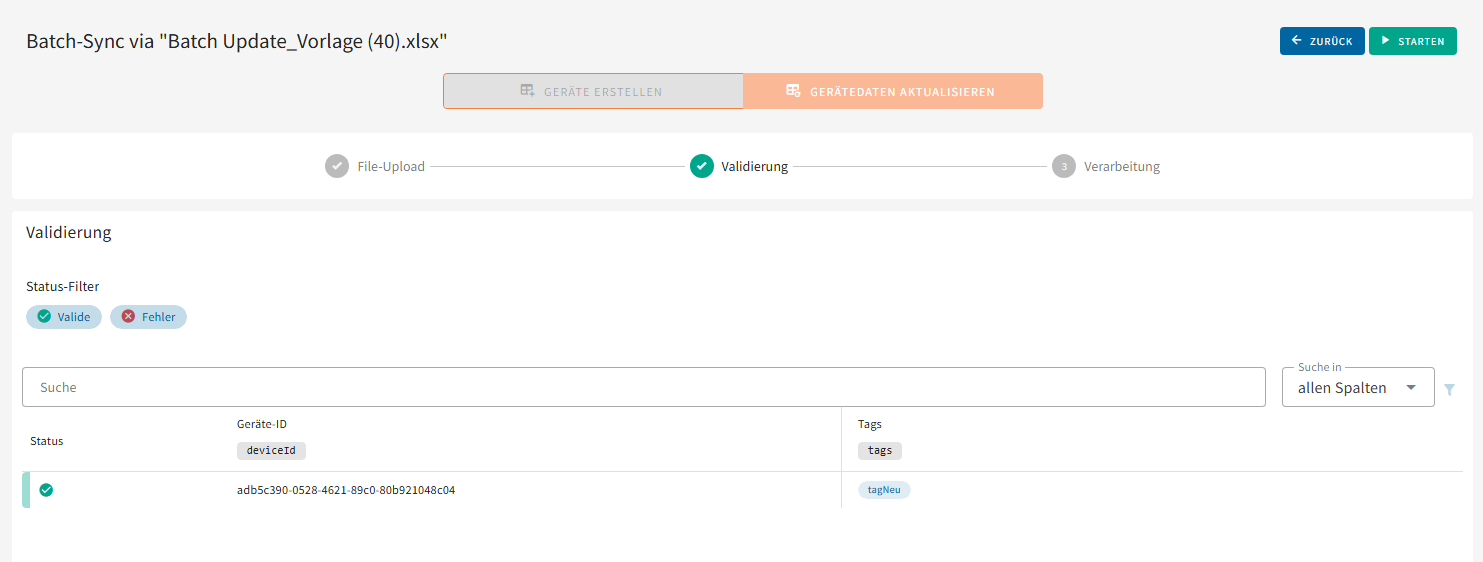
Infobereich
Falls vorhanden, sehen Sie oben ein Info-Fenster mit allgemeinen Warnungen oder Fehlermeldungen.
- Allgemeine Fehlermeldungen (rot): Der Vorgang kann nicht gestartet werden, z. B. aufgrund eines Serverfehlers oder weil alle Datensätze ungültig sind.
- Allgemeine Warnungen (orange): Der Vorgang kann gestartet werden, sofern Sie das möchten, z. B. wenn bei der Validierung nicht erlaubte Felder entfernt wurden oder falls nur ein Teil der Datensätze Fehler enthält.
Vorschau-Tabelle
Die Tabelle zeigt alle lesbaren Datensätze mit:
- den geprüften (und ggf. bereinigten) Daten
- individuellen Warn- und Fehlermeldungen auf Geräte-Ebene, direkt in der Tabellenzeile dieses Geräts
Weitere Funktionen in der Vorschau:
- Mit dem Filter können Sie die Tabelle auf Datensätze mit Status Valide oder >Fehler einschränken.
- Über Download können Sie die aktuelle Tabellenansicht (inkl. Fehlermeldungen) >herunterladen.
- Mit Starten lösen Sie den eigentlichen Importvorgang aus.
Sobald Sie den Vorgang starten:
- wird ein Job angelegt,
- dieser läuft im Hintergrund,
- Sie erhalten eine E-Mail, sobald der Job abgeschlossen ist. Sie können das Fenster nach dem Start jederzeit schließen.
3. [optional] Fortschritt verfolgen
Während der Job läuft, können Sie den Fortschritt live verfolgen:
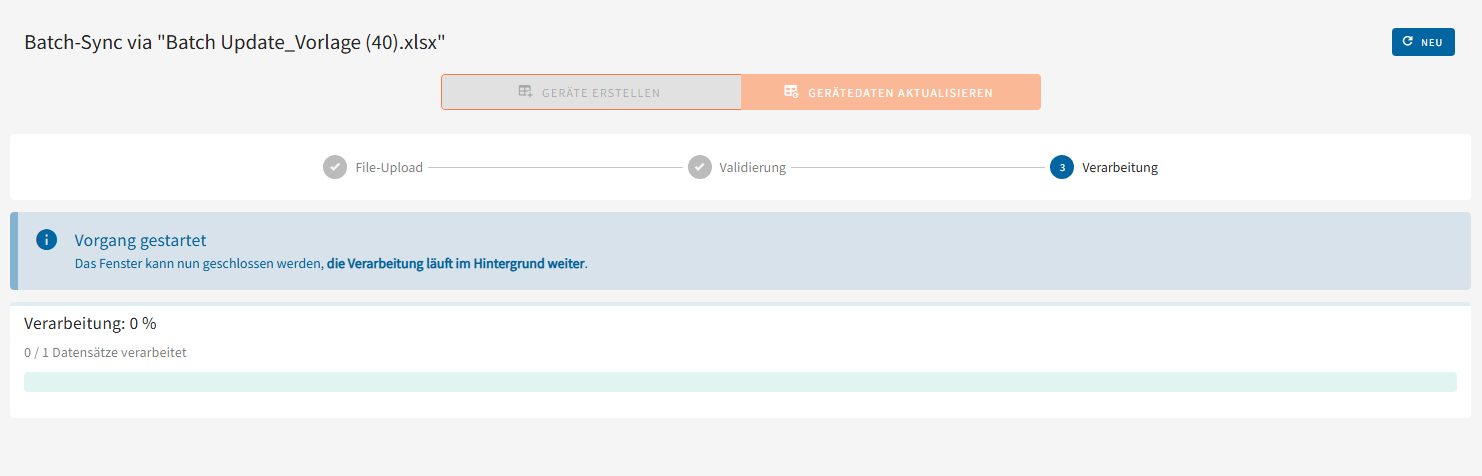
- Der aktuelle Status und Fortschritt werden angezeigt.
- Fehlgeschlagene Datensätze werden in einer Tabelle angezeigt (analog zur Vorschau-Tabelle).
- Über Download können Sie die aktuelle Tabellenansicht inkl. Fehlermeldungen herunterladen.
Hinweis:
Wenn Sie das Fenster schließen, stehen die Ergebnisse nach Abschluss des Jobs auch unter Profil → Jobs & Downloads als Download zur Verfügung.