
Appearance
Import-Modus
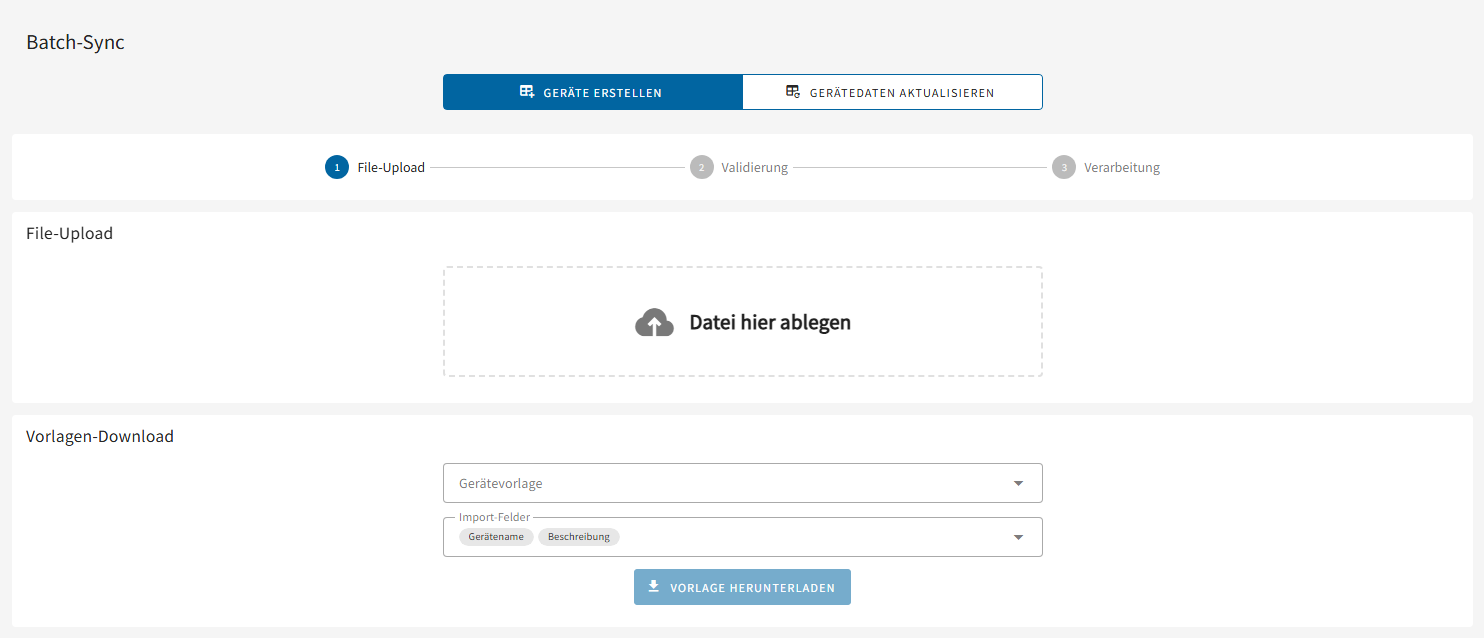
Im Import-Modus legen Sie neue Geräte im System an.
Es gelten dieselben Regeln wie beim manuellen Anlegen über das Formular, z. B.:
- Welche Felder erlaubt sind
- Welche Felder Pflicht sind
- Welche Felder pro Account nur einmal vorkommen dürfen (z. B. Name, DevEUI)
0. [optional] Vorlage konfigurieren

- Wählen Sie eine Gerätevorlage aus.
- Wählen Sie die gewünschten Import-Felder aus. Pflichtfelder sind bereits ausgewählt und können nicht abgewählt werden.
- Laden Sie die Vorlage als XLSX-Datei herunter.
- Tragen Sie Ihre Gerätedaten in die Datei ein. Die Vorlage enthält für alle Felder Beispielwerte. Es ist Ihre Aufgabe, diese Beispielwerte zu löschen oder zu überschreiben.
1. Datei hochladen

- Klicken Sie auf „Datei hier ablegen“ und wählen Sie Ihre Datei aus oder ziehen Sie die Datei per Drag & Drop in den Upload-Bereich.
- Prüfen bzw. wählen Sie im erscheinenden Dialog die zusätzlichen Einstellungen. Im Import-Modus wählen Sie hier die Gerätevorlage.
- Bestätigen Sie den Dialog. Die Datei wird nun automatisch validiert (geprüft).
2. Vorschau des validierten Datensatzes
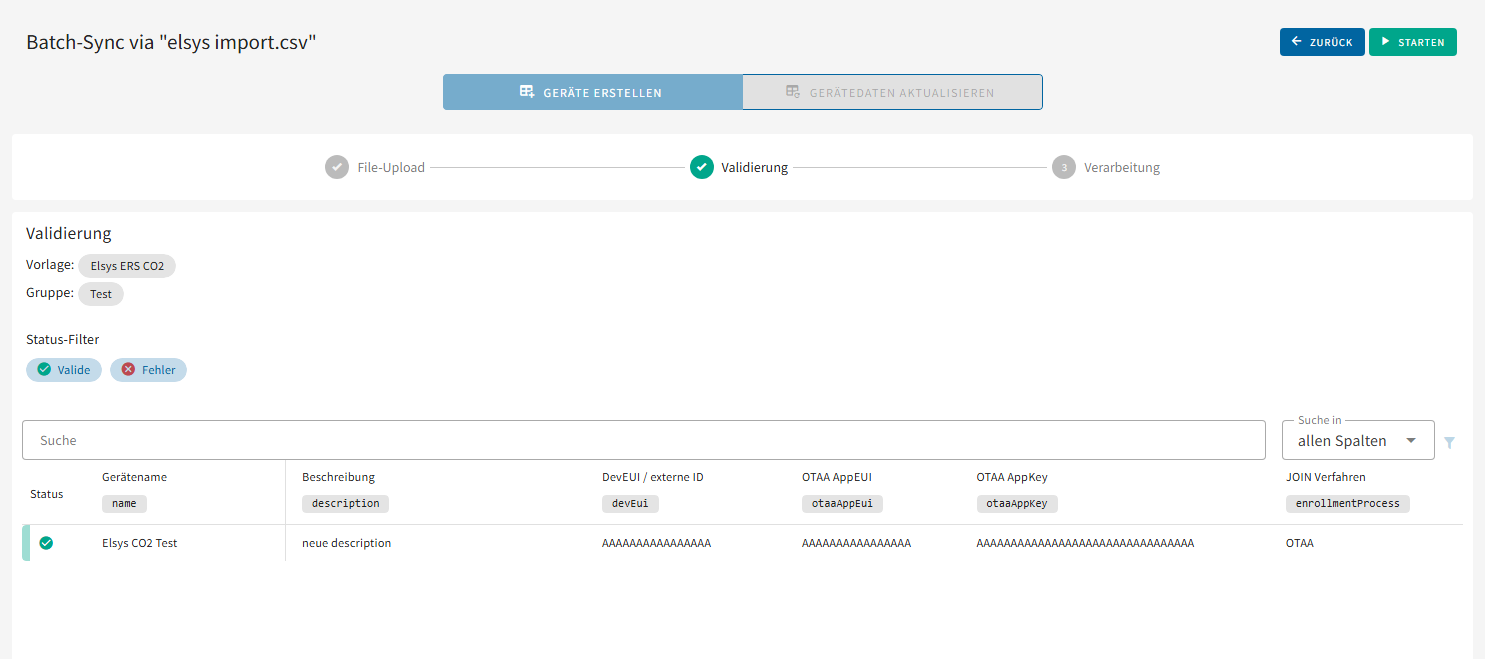
Nach der Validierung sehen Sie eine Übersicht der Ergebnisse:
Infobereich
Falls vorhanden, sehen Sie oben ein Info-Fenster mit allgemeinen Warnungen oder Fehlermeldungen.
- Allgemeine Fehlermeldungen (rot): Der Vorgang kann nicht gestartet werden, z. B. aufgrund eines Serverfehlers oder weil alle Datensätze ungültig sind.
- Allgemeine Warnungen (orange): Der Vorgang kann gestartet werden, sofern Sie das möchten, z. B. wenn bei der Validierung nicht erlaubte Felder entfernt wurden oder falls nur ein Teil der Datensätze Fehler enthält.
Vorschau-Tabelle
Die Tabelle zeigt alle lesbaren Datensätze mit:
- den geprüften (und ggf. bereinigten) Daten
- individuellen Warn- und Fehlermeldungen auf Geräte-Ebene, direkt in der Tabellenzeile dieses Geräts
Weitere Funktionen in der Vorschau:
- Mit dem Filter können Sie die Tabelle auf Datensätze mit Status Valide oder >Fehler einschränken.
- Über Download können Sie die aktuelle Tabellenansicht (inkl. Fehlermeldungen) >herunterladen.
- Mit Starten lösen Sie den eigentlichen Importvorgang aus.
Sobald Sie den Vorgang starten:
- wird ein Job angelegt,
- dieser läuft im Hintergrund,
- Sie erhalten eine E-Mail, sobald der Job abgeschlossen ist. Sie können das Fenster nach dem Start jederzeit schließen.
3. [optional] Fortschritt verfolgen
Während der Job läuft, können Sie den Fortschritt live verfolgen:
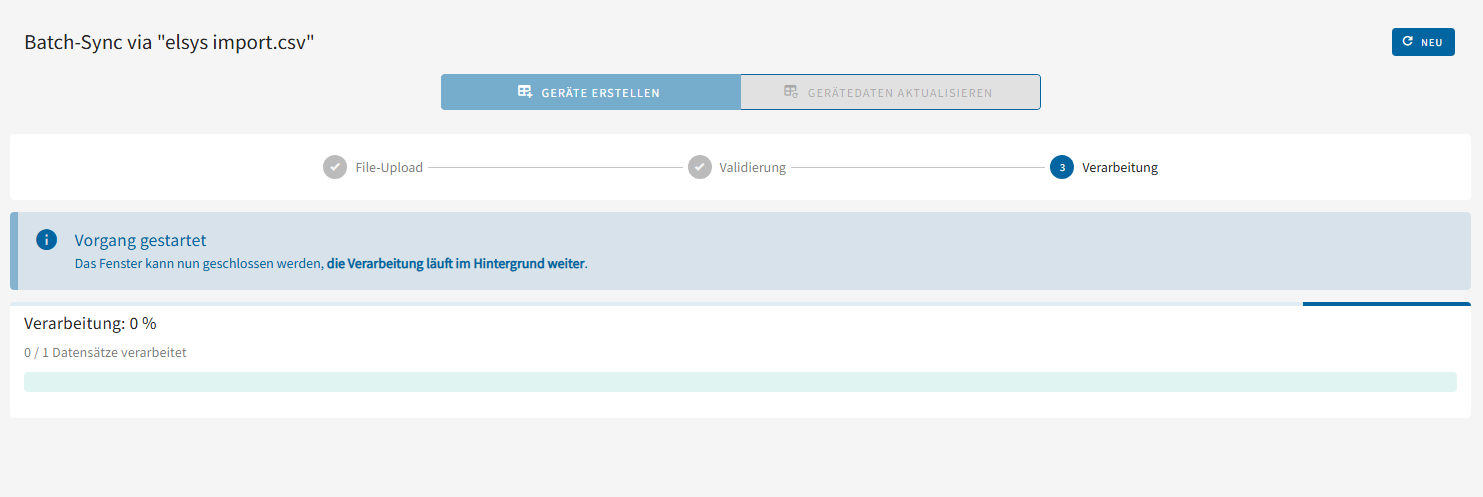
- Der aktuelle Status und Fortschritt werden angezeigt.
- Fehlgeschlagene Datensätze werden in einer Tabelle angezeigt (analog zur Vorschau-Tabelle).
- Über Download können Sie die aktuelle Tabellenansicht inkl. Fehlermeldungen herunterladen.
Hinweis:
Wenn Sie das Fenster schließen, stehen die Ergebnisse nach Abschluss des Jobs auch unter Profil → Jobs & Downloads als Download zur Verfügung.