
Appearance
Zeit und Datum
Bei den meisten Diagrammarten gibt es die Möglichkeit, Zeit- und Datumsformatierung der X-Achse zu konfigurieren.
Es gibt sowohl feste Zeitintervalle als auch individuelle Zeitfenster, die mittels einer Kalenderauswahl festgesetzt werden können. Hierbei ist die differenzierte Einstellung des Datums und der Uhrzeit möglich. Es können nicht beide Optionen gleichzeitig genutzt werden.
Nicht alle der unten aufgeführten Funktionalitäten sind in allen Diagrammtypen verfügbar.
Vergleichszeiträume
Oft interessiert der Vergleich von aktuellen Daten mit Daten von einem anderen Zeitpunkt. Aktivieren Sie hierfür den Vergleichszeitraum. Sie können einen Vergleichszeitraum wählen und erhalten die Daten aus dem Vergleichszeitraum auf einer 2. X-Achse oberhalb des Graphen. Auf diese Weise ist es z.B. möglich, den heutigen Temperaturverlauf mit dem gestrigen Temperaturverlauf zu vergleichen. Die Vergleichsdaten werden farblich transparenter dargestellt. Die Auswahl des Vergleichszeitraums bezieht sich immer relativ zur Auswahl des Analysezeitraums. "-1" Tage entspricht demnach 1 Tag vor dem Analysezeitraum. 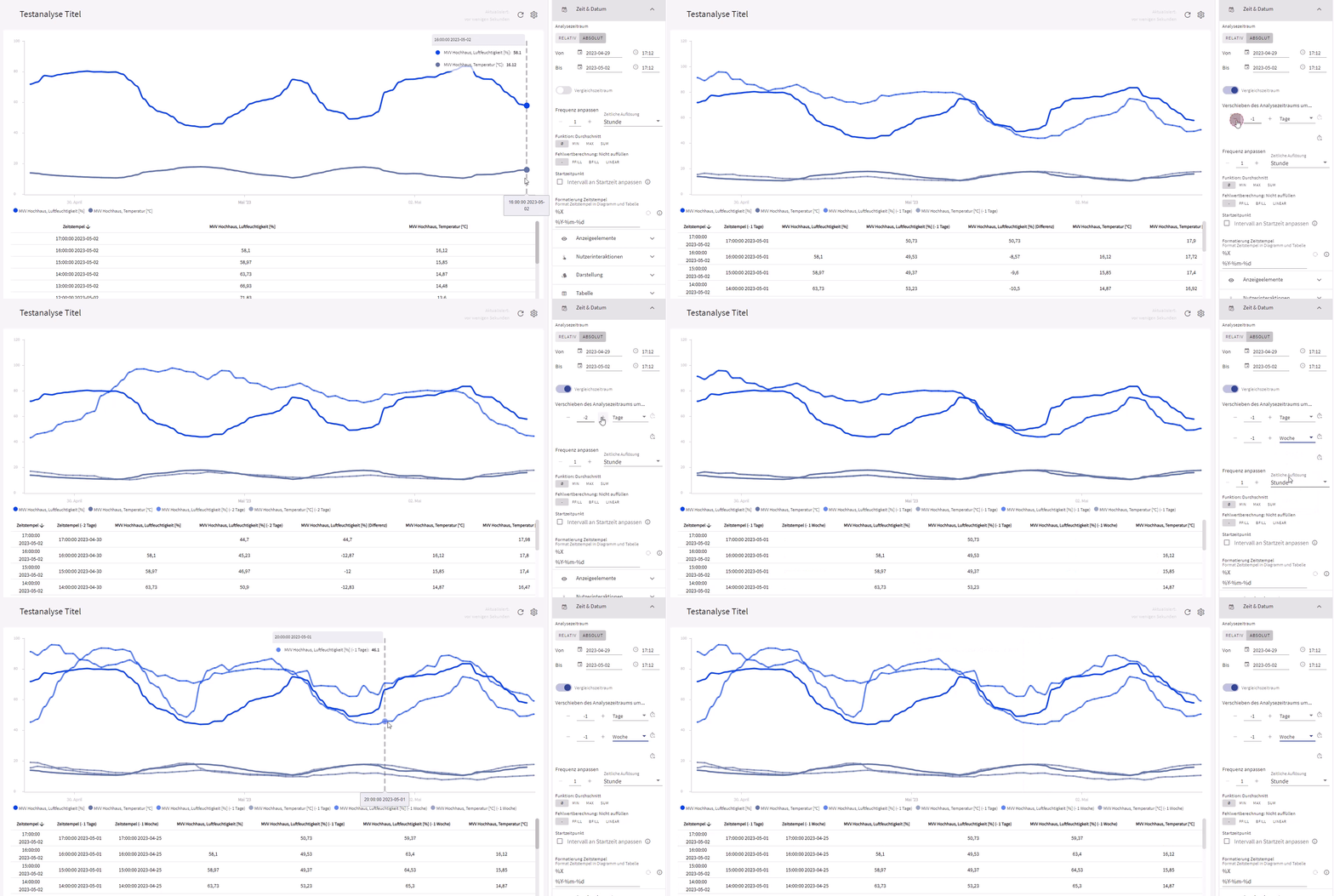
Tooltip Zeitstempel-Einstellungen
Das Zeitstempelformat ist eine Einstellung der Zeitdarstellung im Popup-Fenster, welches zusätzliche Informationen oder Erklärungen anzeigt, wenn der Benutzer mit der Maus über einen Datenpunkt fährt (Tooltip). Die Standardeinstellung entspricht der internationalen Datumsschreibweise (z.B 2026-02-19), welche durch Format YYYY-MM-DD dargestellt wird.
Gruppieren nach Stunden
Das Gruppieren nach Stunden kategorisiert alle Datenpunkte nach Eintreffen im jeweiligen Zeitraum. Dazu wird die X-Achse in 24 Abschnitte gegliedert, die je einer Tagesstunde zugeordnet werden. Alle Datenpunkte werden nun der entsprechenden Kategorie zugewiesen.
Gruppieren nach Wochentagen
Das Gruppieren nach Wochentagen funktioniert analog der Gruppierung nach Stunden. Hierzu wird die X-Achse in die Anzahl der Wochentage gegliedert und die Datenpunkte nach ihrem Vorkommen dem jeweiligen Tag zugeordnet.
Histogramm
Die Datenlage und Gegebenheiten einiger Diagrammarten geben gute Voraussetzungen zur alternativen Darstellung als Histogramm (z.B Karthesisches Diagramm).
Ein Histogramm ist eine grafische Darstellung der Häufigkeitsverteilung (oder relativen Häufigkeit) von numerischen, meist stetigen Daten. Die X-Achse wird in Klassen oder Intervalle aufgeteilt. Für jedes Intervall zeigt ein Balken, wie viele Werte in dieses Intervall fallen (absolute Häufigkeit) oder welchen Anteil sie ausmachen (relative Häufigkeit).
Neben dem klassischen Histogramms, steht ebenso das Kuchen-Histogramms (pie-stogram) zur Verfügung.
Filtern nach Wochentag
Das Filtern nach Wochentag ist eine Funktionalität, die nicht nur der Darstellung dient, sondern bereits ein Werkzeug zur Auswertung darstellt. Durch die Auswahl des Wochentags, werden explizit diese Wochentage im gewählten Zeitfenster angezeigt. Die Funktion ermöglicht einen genauen Vergleich einzelner Tage im zeitlichen Verlauf. Tipp: Eine Darstellung als Säulendiagramm ist hier am sinnvollsten.
Frequenz anpassen
Jedes Gerät oder jeder Gerätetyp hat eine eigene Sendefrequenz, in der Daten an die Plattform gesendet werden. Die Frequenz beschreibt wie viele Datenpunkte in einem Zeitintervall genutzt werden.
Beispiel: ist die Frequenz auf 1 Stunde gestellt, wird in der Analyse ein Datenpunkt pro Stunde angezeigt. Diese Einstellung ist eine gute Orientierung für die meisten Analysen, weil sie einen guten Mittelwert zwischen Häufigkeit und Güte der Daten verspricht und das System nicht durch die hohe Last der Datenpunktberechnungen belastet. Sollte ein Gerät häufiger senden, hat der Nutzer die Möglichkeit, den Wert des Datenpunktes mitzubestimmen.
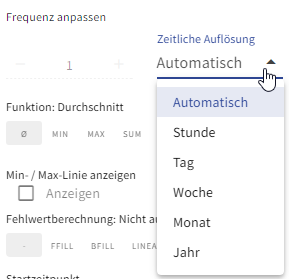
Je nach gewählter Zeitdauer für die Analyse wird automatisch eine Aggregationsstufe (im Folgenden Frequenz) ausgewählt. Diese legt fest, in welchen Abständen die Daten angezeigt werden. Es werden bis zu 200 Datensätze pro Zoom-Stufe geladen.
In Folgendem Beispiel wird die Aggregation automatisch auf 7h gesetzt, sodass für einen Zeitraum von 2 Monaten ca. 200 Datensätze angezeigt werden.
Informationen zum angezeigten Zeitraum sowie der gewählten Frequenz können dem Info-Button links oben entnommen werden.
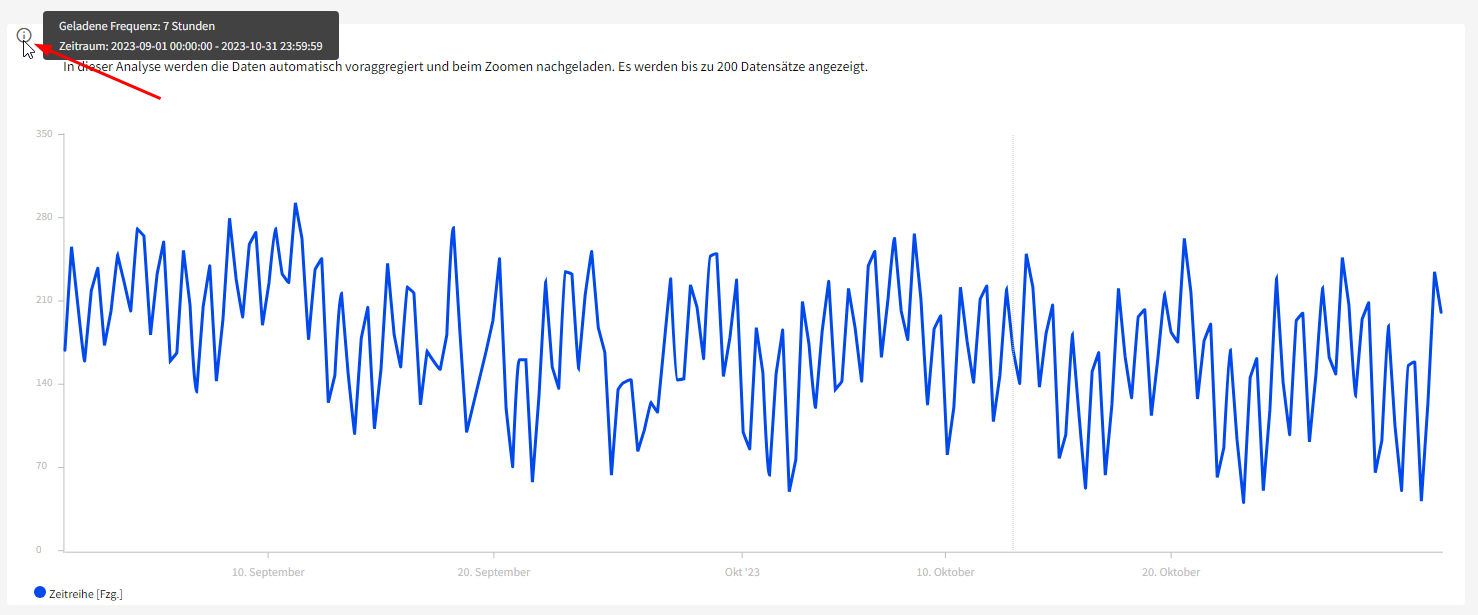
Beim Zoomen werden die Daten für den neu angezeigten Bereich automatisch nachgeladen.
Achtung
Bitte beachten Sie, dass durch diese Funktion Daten außerhalb des initial geladenen Bereichs angezeigt werden können.
Feste zeitliche Auflösung
Des Weiteren können die zeitlichen Aggregationen weiterhin fest vorgeschrieben werden. Zur Auswahl stehen hierfür Stunde, Tage, Wochen, Monate und Jahre.
Anzeigen der Min- & Max-Linie
Sofern Aufgrund der stattfindenden Aggregation weitere Informationen zu den Aggregaten benötigt werden, können diese in Form einer Min- & Max-Linie mit angezeigt werden. Die Einstellung hierfür befindet sich im Bereich Zeit & Datum:
Intervall an Startzeitpunkt anpassen
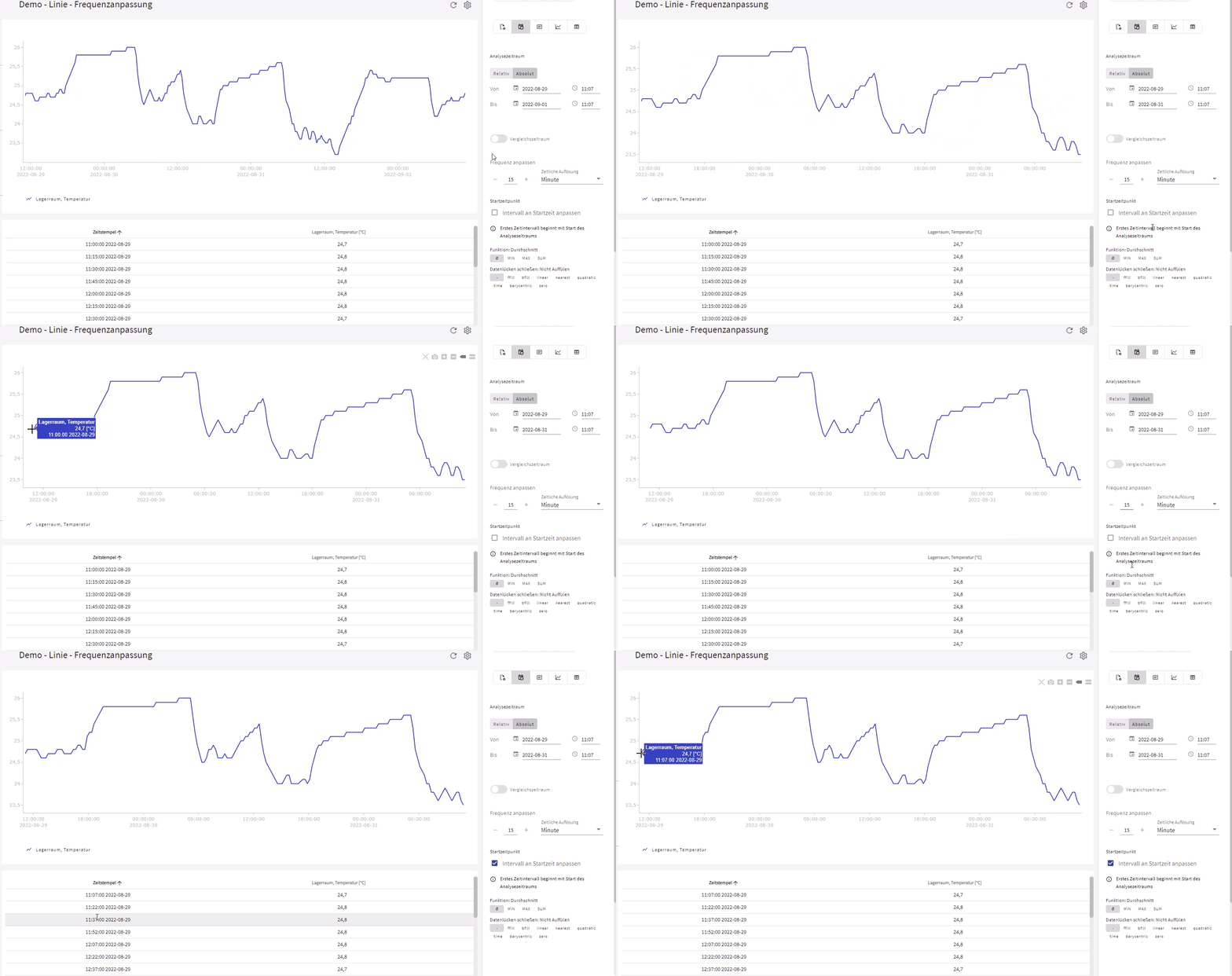
Mit der Checkbox haben sie die Möglichkeit, das ausgewählte Intervall von den Frequenzeinstellungen (ausgenommen bei Rohdaten) an den Startzeitpunkt anzupassen.
Wenn Sie beispielsweise im 11:07 ein 15-Minuten Intervall ausgewählt haben, werden Messwerte für 11:00, 11:15, 11:30 usw. errechnet. Mit aktiver Anpassung an den Startzeitpunkt, werden Intervalle für 11:07, 11:22, 11:37 usw. errechnet.:
Aggregationsfunktion
Die Aggregationsfunktion bestimmt, wie die Daten aggregiert werden. Folgende Aggregationsfunktionen stehen Ihnen zur Verfügung (2):
- Keine (nur bei Indikator und Tacho-Charts): Neuester Messwert aus Analysezeitraum
Beispiel: Aktuelle Temperatur im Lagerraum - Summe: Alle Werte der Rohdaten werden aufsummiert.
Beispiel: Den Gesamtniederschlag pro Monat über das vergangene Jahr ermitteln. - Durchschnitt: Der Durchschnitt der Werte der Rohdaten wird für den jeweiligen Zeitraum gebildet.
Beispiel: Den durchschnittlichen Stromverbrauch pro Stunde von einem Tag ermitteln. - Maximum: Der höchste Werte des Zeitraums wird verwendet.
Beispiel: Die Tageshöchstwerte der Temperatur von einem Monat ermitteln. - Minimum: Der niedrigste Wert eines Zeitraums wird verwendet.
Beispiel: Die geringste Tagestemperatur von einem Monat ermitteln.
Fehlwerte berechnen
Für die Datenaggregation können sie neben der Frequenz (Abstand zwischen zwei berechneten Datenpunkten) und der Aggregationsfunktion (Mathematische Funktion zur Gruppierung der Messwerte je Frequenz-Abschnitt) auch die dabei entstandenen Datenlücken schließen. Hierfür stehen Ihnen verschiedene mathematische Methoden zur Verfügung, die sich wie folgt darstellen:
| Funktion | Beschreibung | Beispiel | Bild |
|---|---|---|---|
| - | Lücken werden nicht geschlossen, in Tabelle erscheinen "NaN" Werte | alt: 1, 2, -, 4 neu: 1, 2, NaN, 4 | 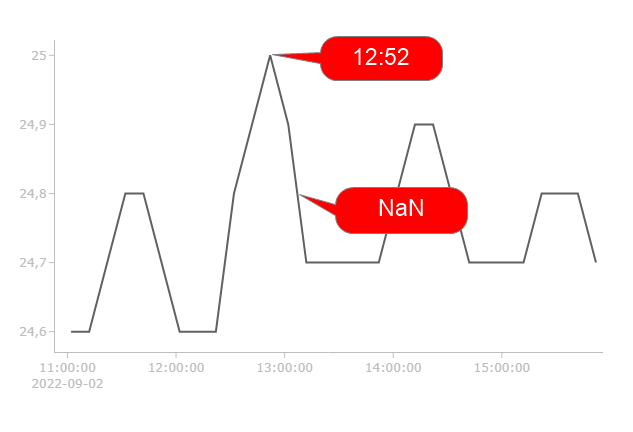 |
| ffill | Lücken werden mit älteren Werten gefüllt | alt: 1, 2, -, 4 neu: 1, 2, 2, 4 | 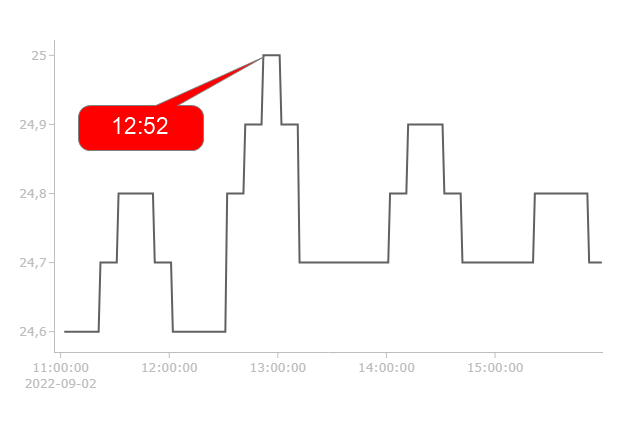 |
| bfill | Lücken werden mit neueren Werten gefüllt | alt: 1, 2, -, 4 neu: 1, 2, 4, 4 | 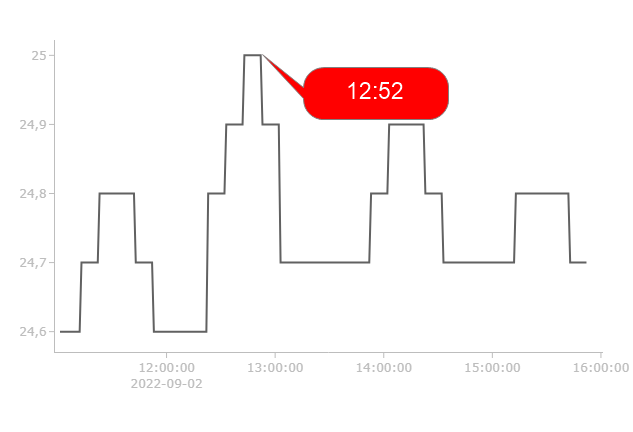 |
| linear | Lücken werden linear geschlossen | alt: 1, 2, -, 4 neu: 1, 2, 3, 4 | 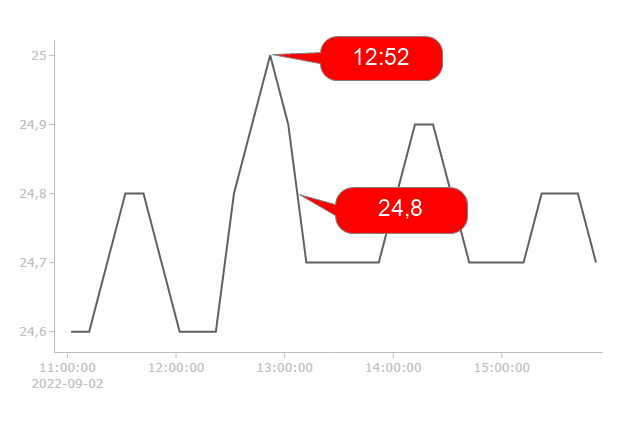 |